- Preinfusion: Grundprinzipien, Preinfusion mit einer Decent und das Puck-Kontaktzeit-Verhältnis (PCT)
- Das Puckvorbereitungswerkzeug „Hog“
- Radiale Gleichmäßigkeit der Espressoextraktion
- Experimente mit Blindsieb: Ein erster Schritt zum besseren Verständnis der Druckkurve bei der Espressozubereitung
- Was für Auswirkungen das Besprühen Ihres Pucks auf den Kaffee hat
Neue Installation von Android 9.1
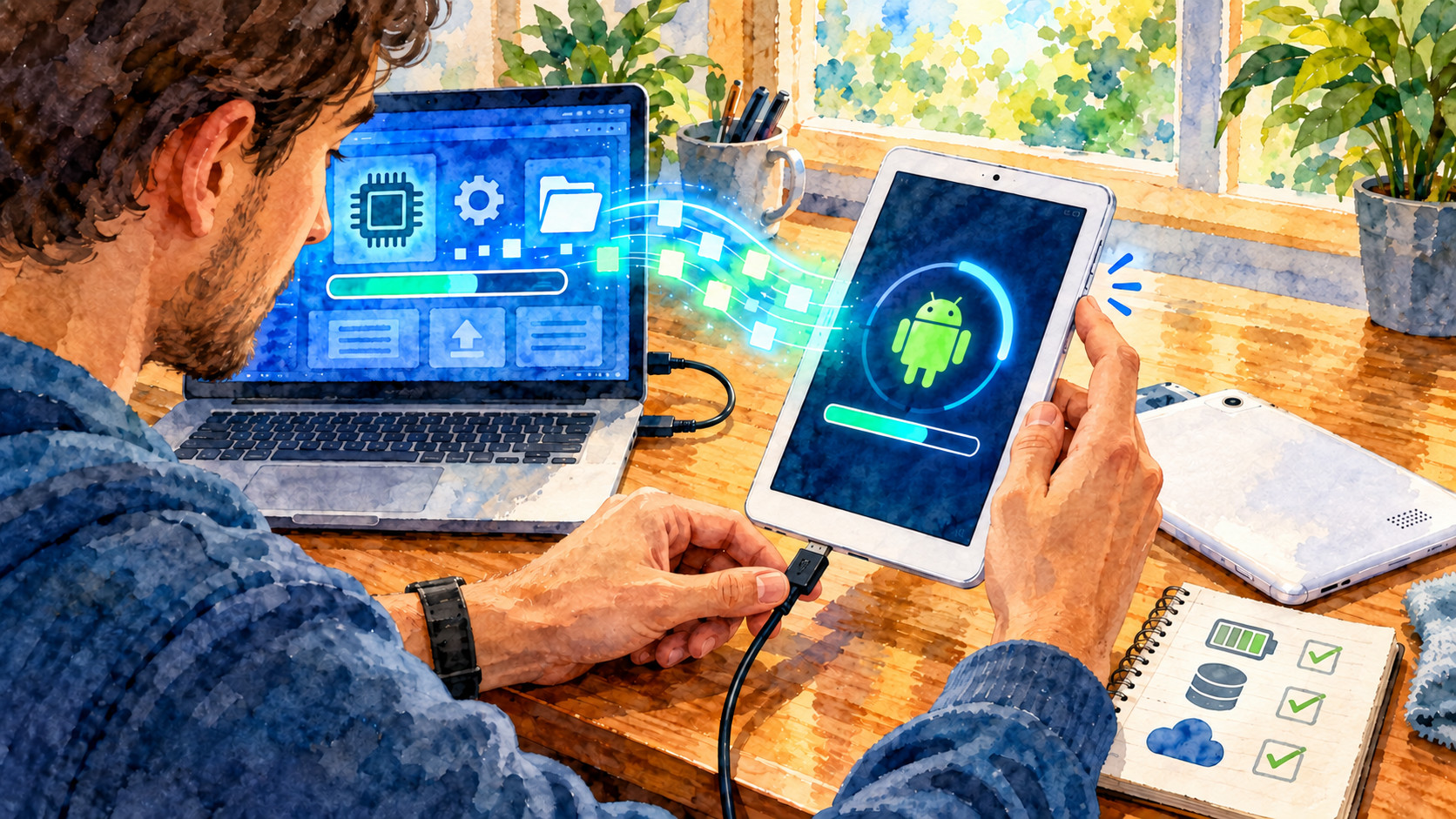
In diesem Artikel zeigen wir Ihnen, wie Sie das Betriebssystem eines Android-9.1-Tablets neu installieren. Dabei handelt es sich um die P80X-Tablets, die ab Version 1.4 ausgeliefert wurden.
Bitte beachten Sie, dass eine Neuinstallation des Betriebssystems Ihr Tablet unbrauchbar machen kann. Führen Sie diesen Vorgang daher nur als letzten Ausweg durch und nur, wenn dies vom Decent Tech Support empfohlen wird.
Wichtiger Sicherheitshinweis
Schritt 1: Ermitteln Sie Ihre Produkt-ID
Bevor Sie etwas herunterladen oder installieren, drehen Sie Ihr Tablet um und sehen Sie auf der Rückseite nach, um Ihre genaue Produkt-ID zu finden:


Sollte Ihre Produkt-ID davon abweichen, finden Sie hier auf der Teclast-Website eine passende Firmware – http://www.teclast.com/en/firmware/
Schritt 2: Laden Sie die erforderlichen Dateien herunter
Für die Produkt-ID: G5K6
Für die Produkt-ID: G5K7
(Hinweis: Falls Ihre Produkt-ID nicht G5K6 oder G5K7 lautet, verwenden Sie diese Dateien bitte nicht. Besuchen Sie die Seite für offizielle Teclast-Firmware, um nach Ihrer spezifischen Modell-ID zu suchen.)
Schritt 3: Bereiten Sie die Flash-Tools auf Ihrem PC vor
1. Entpacken Sie die heruntergeladene Firmware-
.zip-Datei in einen dafür vorgesehenen Ordner auf Ihrem PC.2. In dem entpackten Ordner finden Sie in der Regel Folgendes:
.pac-Datei3. Öffnen Sie den Ordner „Driver“ und führen Sie das Installationsprogramm aus, um sicherzustellen, dass Ihr PC den UNISOC-/Spreadtrum-Chip im P80X ordnungsgemäß erkennt.
Schritt 4: Aufspielen der Firmware
1. Starten Sie das Tool: Öffnen Sie die ausführbare Datei des Upgrade-Tools (z. B.
UpgradeDownload.exe oder IDT.exe) aus dem entpackten Ordner.2. Firmware laden: Klicken Sie auf das Einstellungs-/Zahnrad-Symbol (in der Regel oben links) und wählen Sie die
.pac-Datei aus, die sich in Ihrem entpackten Firmware-Ordner befindet. Warten Sie einen Moment, bis die Software die Datei geladen hat.3. Vorgang starten: Klicken Sie im Tool auf die Start-/Wiedergabe-Schaltfläche.
4. Schließen Sie das Tablet an:
5. Der Schreibvorgang beginnt: Das Flash-Tool sollte das Gerät erkennen, und der Fortschrittsbalken beginnt sich zu bewegen. Sobald der Vorgang begonnen hat, können Sie die Lautstärketaste loslassen.
6. Abschluss: Warten Sie 3–8 Minuten, bis im Tool die grüne Meldung „Passed“ oder „Success“ angezeigt wird.
7. Trennen und neu starten: Ziehen Sie das USB-Kabel ab und halten Sie die Ein-/Aus-Taste gedrückt, um das Tablet einzuschalten.
(Hinweis: Der erste Startvorgang nach einer vollständigen Neuinstallation kann 5 bis 10 Minuten dauern, bis der Wiederaufbau der Systempartition abgeschlossen ist.)
- Easy Blooming: Welche Auswirkungen das Beenden der Preinfusion bei einem Zieldruck (dynamisches Aufquellen) und ein Druckabfall während der Extraktion auf den Kaffee haben
- Espresso-Wissen
- Zeichnungen von DE1-Teilen und Zubehör
- Bens 3D-gedruckter Deckel für den Wassertank
- Sheldons beheizbare Tassenhalter
mirjam created 2026/08/09, mirjam updated 2026/09/22