Decent Espresso DE1 Handbuch

Einleitung
Dieses HANDBUCH behandelt unsere Espressomaschinen der DE1-Reihe in Verbindung mit der de1app (manchmal auch als Decent-App bezeichnet).
Im Jahr 2026 sind jedoch mehrere Dinge geschehen:
Bitte beachten Sie:
Meist gilt, dass von der Community erstellte Programme nicht den vollen Funktionsumfang von de1app/Decaid bieten. Das liegt daran, dass sie sich in der Regel auf das Kern-Erlebnis der Getränkezubereitung und der Profilbearbeitung konzentrieren. Manche Personen entscheiden sich daher für die Nutzung von zwei Programmen.
1. Erste Schritte mit Ihrer DE1
1.1. Lesen Sie dies zuerst (und schauen Sie sich die Videos an)
Wenn Sie Ihre Maschine gerade erhalten haben, empfehlen wir Ihnen, einfach anzufangen und sich zunächst mit der App und allem vertraut zu machen, was mit der Kaffeezubereitung auf einer Decent zu tun hat. Wir empfehlen die Schnellstartanleitung für den Einstieg und darüber hinaus die beiden Bücher Everybody Espresso! und Everybody Latte Arts! mit sehr fundiertem Barista-Wissen.
Zurück zu den maschinenspezifischen Details.
Beginnen Sie mit den Grundlagen, vertiefen Sie sich später in die fortgeschrittenen Themen.
Hier ist also die Art von Fragen, die wir häufig erhalten, zusammen mit unserer Antwort und den Videos, die Sie sich zuerst ansehen sollten:
Dan schrieb:
Was äußerst nützlich wäre (und immer noch wäre), ist eine Anleitung/Referenz für jedes der wichtigsten Profile.
Die Art von Inhalten, die ich für nützlich halten würde:
Was Sie verlangen, ist vernünftig. Aber guten Kaffee zuzubereiten ist eine Fähigkeit, die ein wenig Lernen erfordert, und es gibt nur sehr wenige „Regeln“, die überall uneingeschränkt gelten.
Kaffeebohnen und ihre Röstungen sowie Alter und Wasser verändern die Variablen ENORM.
Wir empfehlen: Wenn Sie völlig neu in der Espressozubereitung sind, schauen Sie sich bitte die folgenden Videos an, die wir verlinken, und bleiben Sie ein paar Wochen beim Profil „GENTLE AND SWEET“ und dann beim Profil „DEFAULT“.
Sobald Sie konstant gut schmeckenden Espresso zubereiten, probieren Sie verschiedene Bohnen sowie verschiedene Kaffeemengen (15 g vs. 18 g vs. 20 g) im Puck aus. Wenn Sie die Kaffeemenge erhöhen, müssen Sie wahrscheinlich den Mahlgrad etwas gröber einstellen.
Lesen Sie dann auch unseren Decent-Profilführer und die Einsteiger-Anleitung.
Hier sind die empfohlenen Videos, in dieser Reihenfolge:

Um Ihre DE1 auszupacken und einzurichten, ziehen Sie den V2-Koffer aus dem Karton und bewahren Sie die Verpackung für zukünftige Reisen auf. Entfernen Sie den Wassertank, die Abtropfschale, das Tablet und das versteckte Siebträger-Zubehör unter der Maschine. Schieben Sie abschließend den gefüllten Tank ein, montieren Sie das Tablet, schließen Sie alle Netzkabel an und schalten Sie den Hauptschalter ein, um den automatischen Aufheizzyklus zu starten.



Um Ihren ersten Decent-Espresso zuzubereiten, wählen Sie auf dem Tablet das Profil „Gentle and Sweet“, da es die am einfachsten richtig hinzubekommende Voreinstellung ist. Verwenden Sie eine Waage, um eine Standard-Kaffeemenge von 18 g gleichmäßig zu verteilen und in Ihrem Siebträger zu tampen, und beziehen Sie dann den Espresso mit einem angestrebten Extraktionsverhältnis von 2:1. Wenn die Durchflussrate etwas zu schnell ist, erhöhen Sie die Kaffeemenge leicht, anstatt den Mahlgrad anzupassen. Vor Ihrem ersten Espresso empfehlen wir Ihnen außerdem, unsere Schnellstartanleitung anzusehen.


Um Ihren Mahlgrad einzustellen, wiegen Sie mit einer Waage eine konstante Kaffeemenge von 18 g ab und streben Sie eine Espresso-Ausbeute von 2:1 an. Wenn das Wasser kaum tropft, ist Ihr Mahlgrad zu fein; wenn es zu schnell herausspritzt, ist er zu grob. Passen Sie den Mahlgrad an, bis die Extraktion natürlicherweise zwischen 25 und 45 Sekunden abgeschlossen ist.
Wenn Ihr Espresso weniger als 25 Sekunden braucht (oder mehr als 50 Sekunden), sollten Sie sich dieses Video erneut ansehen. Schauen Sie sich auch unsere Einsteiger-Anleitung an.


Um Voreinstellungen auf der Decent Espressomaschine zu verwenden und anzupassen, justieren Sie die Preinfusions-Durchflussrate, den Maximaldruck und den abnehmenden Enddruck des Profils, um sie an Ihre Tamping-Konsistenz und Ihren Geschmack anzupassen. Nutzen Sie eine verbundene Bluetooth-Waage, um die Extraktion automatisch bei Ihrem Zielgewicht zu stoppen, und schäumen Sie Ihre Milch anschließend mit einem Thermometer auf unter 65 °C auf, um den besten Geschmack zu erzielen.


Um Espresso-Profile zu vergleichen und einzustellen, analysieren Sie die sichtbare Lücke im Tablet-Diagramm zwischen dem Wasserfluss in den Puck und dem Kaffee, der in Ihre Tasse fließt. Wenn ein durchflussgeregeltes Profil zu viel Druck erzeugt, reduzieren Sie die Ziel-Durchflussrate manuell oder verlangsamen Sie den Preinfusionsschritt. Für die ausgewogenste Extraktion verwenden Sie ein Druckprofil, das die Preinfusion bei einem höheren Druck beendet und stetig abfällt, um die Durchflussrate konstant zu halten.


Um die Brühkopfsteuerung (GHC) der Decent Espresso zu verwenden, tippen Sie auf das berührungsempfindliche Rad oder ziehen Sie darüber, um Ihre Extraktion in Echtzeit anzupassen. Bei Standardprofilen können Sie damit den Druck oder die Durchflussrate leicht senken, um einen Puck mit Kanalbildung zu retten. Für eine vollständig manuelle Extraktion erstellen Sie ein leeres, auf null gesetztes Profil, um den Espresso von der Preinfusion bis zum Ende vollständig von Hand zu steuern.

1.2. Was im Lieferumfang Ihrer Maschine enthalten ist
Herzlichen Glückwunsch – wenn Sie dies lesen, werden Sie wahrscheinlich bald Ihre Decent Espresso Maschine erhalten. Das bedeutet, dass Sie – sofern Sie nichts anderes angegeben haben – die folgenden Artikel zusammen mit Ihrer Maschine erhalten (Links sind beigefügt, falls Sie jemals einen Ersatz wünschen/benötigen. Klicken Sie einfach auf die Namen der Artikel):

Alle oben genannten Artikel sowie einige Zubehörteile passen in den Koffer. Wenn Sie zusätzlich zu dem, was Sie individuell konfigurieren konnten, weiteres Zubehör bestellt haben, wird dieses per Standardpost versendet, da nichts Zusätzliches mehr hineinpasst.
Möchten Sie ein Nachfüllset bestellen? Lesen Sie mehr dazu hier.
Fragen Sie sich, was Sie sonst noch benötigen könnten, um in die Welt des Kaffees einzutauchen? Dann schauen Sie sich das nächste Kapitel an.
Schauen Sie sich Kapitel 1.5 oder die Schnellstartanleitung an, wenn Sie sehen möchten, wie Sie Ihre Maschine auspacken.
Und schließlich: Haben Sie nicht alle Artikel erhalten, die Sie erhalten sollten, oder gibt es andere Probleme damit? Schreiben Sie uns hier eine Nachricht.
1.3. Weitere Dinge, die Sie für den Einstieg benötigen
Wenn Sie neu in der Welt des Espressos sind, benötigen Sie noch ein paar weitere Dinge, um Kaffee zubereiten zu können. Hier ist eine Liste. Jeder Punkt enthält mindestens einen Link, den Sie ausprobieren können (oft zu einem Decent-Produkt). Bitte betrachten Sie diese Vorschläge nicht als verbindliche Regeln – sie sind lediglich Ausgangspunkte für Ihre eigene Recherche.
Das ist das absolute Minimum.
Möglicherweise möchten Sie auch Folgendes:
1.4. Was hat es mit dem Nachfüllset auf sich? (Catering, Sanitärinstallation und Ablaufset)
Teil unseres Angebots ist ein Nachfüllset, mit dem Sie vermeiden können, den Wassertank manuell nachfüllen oder das Wasser aus Ihrer Abtropfschale ablassen zu müssen. Dieses Set und seine Einzelteile sind bei keiner unserer Maschinen enthalten, daher müssen Sie diese separat bestellen.
Das Nachfüllset enthält die folgenden Teile:
Beim Zulaufschlauch (vom Wasserhahn zum Sanitärinstallationsset) beträgt die Größe 1/4" (AD 6,3 mm, ID 4,3 mm) und das Material ist PE. Beim zweiten Schlauch (vom Sanitärinstallationsset zur DE-Maschine) beträgt die Größe AD 10 mm x ID 5 mm. Das Material ist Silikon.
Die folgenden Dokumente helfen Ihnen dabei, die von Ihnen verwendeten Teile des Nachfüllsets an Ihre Maschine anzuschließen:
1.5. Auspacken Ihrer Decent Espresso Maschine
In diesen kurzen Videos zeigen wir Ihnen, wie Sie Ihre Decent Espresso Maschine einrichten, wenn Sie sie von uns erhalten.

Um die Decent Espresso DE1XL v1.45 auszupacken und einzurichten, ziehen Sie den Koffer V2 mit Scharnier aus der Verpackung. Entnehmen Sie den Wassertank, die Abtropfschale, das Tablet und das versteckte Siebträger-Zubehör aus dem Inneren. Montieren Sie schließlich die Komponenten, schließen Sie die Netzkabel an und schalten Sie den Hauptschalter ein, um das Aufheizen zu starten.

Um die Bengle Espressomaschine auszupacken und einzurichten, öffnen Sie den Reißverschluss des Ultra-Premium-Koffers und heben Sie das Hauptgerät heraus. Schieben Sie das Samsung-Tablet an seinen Platz, schließen Sie dessen Ladekabel an, bringen Sie den Siebträgergriff an und schieben Sie den Wassertank auf seine Schienen. Setzen Sie die mehrteilige Abtropfschale zusammen, entfernen Sie die untere Rückplatte magnetisch, um das sicherheitsorientierte Netzkabel fest einzustecken, und füllen Sie anschließend den Tank, bevor Sie den Netzschalter umlegen.

Sehen Sie sich auch unsere Schnellstartanleitung an, um zu erfahren, wie Sie mit Ihrer Espressomaschine loslegen.
1.6. Die 5 Schaltflächen an der DE1
An der DE1 gibt es 5 Einschalt-Schaltflächen:


1.7. Koppeln Ihrer Bluetooth-Waage
Wenn Sie bei uns eine Bluetooth-Waage kaufen, um die gravimetrische Dosierung an Ihrer Maschine zu ermöglichen, gehen Sie wie folgt vor, um sie mit Ihrer Decent Espresso Machine zu koppeln. Sie können sich dazu auch ein Video ansehen.
Schritt 1: Vorbereitung & Initialisierung der App
Schritt 2: Waage suchen & auswählen
Schritt 3: App zurücksetzen & Verbindung überprüfen

Schritt 4: Fehlerbehebung bei Verbindungsproblemen
Hinweis: Die Waage muss direkt vor oder unmittelbar nach dem Aufwecken der App eingeschaltet werden.
1.8. Was die Symbole auf der Brühkopfsteuerung (GHC) bedeuten
Ab den Maschinen der Version v1.1 wurden alle Decent Espresso Maschinen mit einer sogenannten Brühkopfsteuerung ausgestattet. Kurz nennt man sie GHC.

Sie können sich diese Steuerung wie ein Zifferblatt einer Uhr vorstellen. Jede Markierung entspricht der Zahl, die auf einer Uhr an dieser Stelle stehen würde (siehe Titelbild oben).
Hier erfahren Sie, was die Symbole bedeuten:

Auf 12 Uhr befindet sich das Symbol für Wasser. Verwenden Sie es, wenn Sie einen Tee zubereiten möchten oder Wasser für einen Americano benötigen.

Auf 3 Uhr finden Sie das Dampfsymbol. Verwenden Sie es, um Milch aufzuschäumen. Beachten Sie, dass die Maschine einige Sekunden nach dem Stoppen des Dampfes die Dampfdüse spült. Nehmen Sie das Milchkännchen vorher weg!

Das Symbol auf 6 Uhr ist eine Kaffeetasse. Damit können Sie Kaffee brühen.

Auf 9 Uhr finden Sie die Spülfunktion. Verwenden Sie sie, um die Maschine nach jedem Espresso zu spülen und den Brühkopf zu reinigen. Sie können die Spülfunktion auch nutzen, um den Siebträger und die Tasse vor der Verwendung aufzuwärmen.

In der Mitte der Brühkopfsteuerung finden Sie eine Hand, die das Stopp-Zeichen zeigt. Verwenden Sie diese Schaltfläche, um jede laufende Funktion zu stoppen. Durch Gedrückthalten dieser Schaltfläche versetzen Sie die Maschine außerdem in den Ruhezustand und wecken sie wieder auf. Wenn der Maschine das Wasser ausgeht, können Sie durch Gedrückthalten der Stopp-Schaltfläche die Warnung quittieren und die Maschine in den Ruhezustand versetzen.
Neben den oben genannten Funktionen können Sie über die Brühkopfsteuerung auch den Druck oder den Durchfluss manuell regeln. Wie das funktioniert, wird im nächsten Kapitel erklärt.
Wenn Sie die Beleuchtungscodes der Brühkopfsteuerung verstehen möchten, finden Sie hier den Artikel, der alle LED-Muster erklärt.
Wenn Sie weitere Fragen haben, zögern Sie nicht, unser Kundensupport-Team zu kontaktieren.
1.9. So ändern Sie Druck und Durchfluss am Brühkopf-Controller (GHC)
Das folgende Video erklärt, wie Sie den GHC verwenden, um Druck und Durchfluss während eines Espressos zu steuern. Es zeigt, wie Sie Voreinstellungen manuell anpassen oder eine Extraktion vollständig von Grund auf steuern:

Zusammengefasst können Sie Folgendes tun:
Dasselbe gilt für den Durchfluss bei einem durchflussprofilierten Espresso.
Im Wesentlichen wählen Sie also einfach ein Druckprofil, wenn Sie den Druck über den GHC steuern möchten, und Sie wählen ein Durchflussprofil, wenn Sie den Durchfluss steuern möchten.
Letztendlich passt sich der Controller nahtlos an den Profilmodus an, in dem Sie sich befinden, und bietet eine beispiellose Echtzeitkontrolle über Durchfluss und Druck.
1.10. Kundenfrage: Wartbarkeit nach Decent?
Im UK-Forum wurde ich gefragt: „Was wäre, wenn Decent als Unternehmen verschwinden würde? Wie würde die Maschine dann repariert werden?“
Die Frage nach der Wartbarkeit ist völlig berechtigt, und wir haben versucht, die Leute so gut wie möglich zu beruhigen – mit einer Reihe von Entscheidungen.
Haben wir etwas vergessen? Wenn ja, lassen Sie es uns bitte über unseren technischen Support wissen. Wir haben mit den Entscheidungen der letzten fünf Jahre hart daran gearbeitet, dieses Problem direkt anzugehen.
-Decent Espresso
Was Unternehmen am häufigsten zugrunde richtet, ist Geld. Also sprechen wir das separat an:
Wir waren schon immer eigenfinanziert, mit Geld von unserem Gründer, seiner Frau und ihrer Mutter.
Im Januar 2019 waren wir profitabel.
Bei etwa 600 verkauften Maschinen pro Jahr werden wir profitabel.
Bereits 2019 haben wir 750 Maschinen verkauft, und 2020 waren es rund 1500 Maschinen.
Wir haben kein Verlangen nach massiver Expansion oder Weltherrschaft, das heißt, wir werden keine großen etablierten Unternehmen „übernehmen“.
Unsere Produktionsobergrenze liegt bei 2000 Maschinen pro Jahr. Warum? Weil wir diese Menge selbst herstellen können und daraus ein Unternehmen überschaubarer Größe (etwa 20 Personen) entsteht, das alles noch von einem Büro aus bewältigen kann, wir alle gut miteinander auskommen, wir alle jeden Tag an einen Mittagstisch passen und das Leben schön und gut ist.
Klein ist schön und nachhaltig (sowohl aus finanzieller als auch aus menschlicher Energiesicht).
Eine schöne Überraschung ist, dass unser Zubehörgeschäft viel schneller wächst als erwartet. Von 10 % unseres Geschäfts Anfang 2019 auf 20 % Anfang 2020, und das trotz des starken Wachstums beim Verkauf von Espressomaschinen. Und etwa 20 % der Zubehörkunden werden später zu DE1-Kunden, sodass wir die erforderlichen 600 Verkäufe pro Jahr noch eine ganze Weile finden werden.
2. Wissenswertes über Ihr Tablet
2.1. Warum wurden frühere Decent-Tablets gerootet?
Chris schrieb:
Können Sie näher erläutern, warum wir das Tablet rooten müssten?
Sie müssen Ihr Android-Tablet nicht rooten, um die Decent-Tablet-Software auszuführen.
Aus Bequemlichkeit hat es unseren Programmierern jedoch gefallen, die App bis zum M50mini im Stammverzeichnis /sdcard/de1plus abzulegen.
Die Notwendigkeit eines gerooteten Geräts war ziemlich wesentlich, denn sonst hätten wir kein Skript schreiben können, das neue Tablets für den Kundengebrauch automatisch konfiguriert. Neben der Installation der App ändern wir auch jetzt noch eine Reihe von Android-OS-Standardeinstellungen, wie zum Beispiel das Hintergrundbild, und koppeln die App automatisch per Bluetooth mit der Espressomaschine.
2.2. Warum Android?
Android wurde in erster Linie gewählt, damit wir die volle Kontrolle über das Software-Erlebnis haben, ohne den Einschränkungen anderer Marken unterworfen zu sein. Ein Beispiel für solche Einschränkungen ist Apples geschlossenes Ökosystem. Auf diese Weise können wir unsere App entwickeln und aktualisieren, ohne einen Gatekeeper passieren zu müssen.
Darüber hinaus basiert unsere Philosophie auf Offenheit: Die CAD-Dateien, die Software auf dem Tablet und sogar die Unterstützung für Geräte, die nicht von uns verkauft werden, sind offen. Android entspricht diesem Prinzip und ermöglicht es uns, eine abgespeckte, maßgeschneiderte Android-Version zu erstellen, die schneller läuft, weil im Hintergrund kein „Google-Bloat“ läuft.
Schließlich war Android zum Zeitpunkt der Entscheidung die beste und günstigste Lösung für die Aufgabe, das Tablet des DE1 mit Strom zu versorgen. Es ermöglichte uns, ein dediziertes Tablet mit einer maßgeschneiderten, vorinstallierten App auszuliefern, anstatt dass Benutzer selbst eine App installieren müssen.
2.3. Arbeiten mit Ihrem Android-Gerät
2.3.1. Erste Schritte auf Ihrem Tablet
Laden Sie zuerst das Tablet auf!
Bitte verwenden Sie das beiliegende USB-Kabel
Wir haben Ihr Tablet vor dem Versand auf 100 % aufgeladen. Während des Versands (besonders bei kaltem Wetter) kann der Akku jedoch auf natürliche Weise an Ladung verlieren.
Schalten Sie das Tablet ein
Sie müssen die Einschalttaste lange gedrückt halten, um es einzuschalten. Viel länger, als es sinnvoll erscheint.
Wenn das Tablet ausgeschaltet ist, halten Sie die Taste gedrückt, bis es sich einschaltet.
Es kann zwischen 8 und 15 Sekunden dauern, die Einschalttaste gedrückt zu halten, bevor sich das Tablet einschaltet.

Die Decent-App
Die Decent-App befindet sich auf dem Hauptbildschirm. Sie ist das Hauptprogramm, das Sie verwenden werden. Tippen Sie auf das Symbol, und schon kann es losgehen.
Wir haben Ihr Tablet bereits per Bluetooth mit Ihrer Espressomaschine gekoppelt.

2.3.2. Die App „Cloud update“

Die App „Cloud update“ befindet sich auf dem Bildschirm rechts daneben. Sie wischen nach links, um sie zu sehen. Je nach Ihrer Android-Version müssen Sie möglicherweise auch nach rechts wischen, um sie zu sehen. Sie werden diese App selten (wenn überhaupt) benötigen. Sie ist nur für den Fall, dass etwas schiefgeht und Sie die Haupt-Decent-App aktualisieren müssen, dies aber nicht zum Laufen bringen.
Sie ist nur für Notfälle gedacht, falls Programmierer ein Tablet-Software-Update herausbringen, das die Software so beschädigt, dass Sie nicht zur Seite Einstellungen->Maschine->Update gelangen können.
Die Cloud-Aktualisierung ist eine äußerst einfache App, die Ihnen keinen wirklichen Fortschritt anzeigt, aber sie wird selten aktualisiert und sollte daher sehr zuverlässig sein.
Sie müssen diese App nur dann verwenden, wenn aus irgendeinem Grund die Update-Funktion in der Haupt-DE1app bei Ihnen nicht funktioniert.
2.3.3. Ihr Tablet mit einem Computer verbinden
Es kann hilfreich sein, das USB-Kabel, das mit Ihrem Tablet geliefert wurde, mit einem Computer zu verbinden, damit Sie Dateien übertragen können.
Einige Gründe dafür könnten sein:
Einige Android-Versionen deaktivieren den Dateizugriff standardmäßig, und er muss jedes Mal aktiviert werden, wenn Sie das USB-Kabel mit einem Computer verbinden.
Nachdem Sie das Tablet an einen Computer angeschlossen haben, wischen Sie von der oberen Mitte des Bildschirms nach unten, um Folgendes anzuzeigen, und tippen Sie auf die Worte „USB-Ladevorgang für dieses Gerät“:

Dadurch wird diese Seite aufgerufen, und Sie sollten auf „Dateien übertragen“ tippen.

Wenn Sie Windows oder Linux verwenden, sollten Sie direkt auf das Tablet zugreifen können.
Unter Mac OSX benötigen Sie möglicherweise MacDroid: https://apps.apple.com/us/app/macdroid-manager-for-android/id1476545828?mt=12, um Dateien übertragen zu können.
Beachten Sie, dass die Decent-App im Verzeichnis /de1plus installiert ist.
2.3.4. Andere Android-Apps (und Einstellungen)
In dieser Android-Version sind die anderen Apps (wie Einstellungen und Chrome) etwas schwer zu finden.
Um die anderen Apps anzuzeigen, müssen Sie von unten links nach oben wischen:

Hier ist, was Sie finden werden:

Beachten Sie, dass der „Google App Store“ absichtlich nicht installiert ist. Wir würden es bevorzugen, wenn Sie dieses Tablet möglichst frei von anderem Kram halten, damit es zuverlässig für die Zubereitung Ihres Espressos verwendet werden kann. Je mehr Sie Ihre Android-Einrichtung verkomplizieren, desto wahrscheinlicher wird das Tablet schwieriger zu bedienen, langsamer und unzuverlässiger.
Sie können .apk-Apps „seitlich laden“ (so haben wir Chrome für Sie installiert), aber wir haben das absichtlich „nicht so einfach“ gemacht, um Sie zu motivieren, dieses Tablet in Ruhe zu lassen und es so zu belassen, wie wir es geliefert haben.
2.3.4.1. Alternative Apps zum Betrieb Ihres DE1
Dank unseres Open-Source-Ansatzes sind mehrere Apps entstanden, die Sie anstelle der de1app zum Betrieb Ihrer Decent Espresso Maschine verwenden können.
Hier ist eine Liste all dieser alternativen Apps.
2.3.5. WiFi
Möglicherweise möchten Sie sich mit Ihrem WLAN-Netzwerk verbinden, damit Sie Updates für die Decent Software herunterladen können.
Gehen Sie dazu zu den Einstellungen, indem Sie im Hauptmenü von unten links nach oben wischen:
und dann auf das Einstellungen-Symbol tippen.

Tippen Sie dann auf:


2.3.6. Herunterladen der Decent-App
Wenn Sie Ihr Tablet zurücksetzen, Ihr eigenes Tablet verwenden oder die App unter Windows/Mac/Linux ausführen möchten (Sie können die Maschine allerdings noch nicht von einem PC aus steuern), ist die Decent-App zum Download unter https://decentespresso.com/downloads verfügbar -- Wenn Sie die Software selbst installieren oder Ihr Tablet auf die Werkseinstellungen zurücksetzen und die Tablet-Software neu installieren (Seite 86), müssen Sie anschließend ein neues Tablet mit dem DE1 koppeln. Wir erklären in den folgenden Kapiteln, wie Sie beides tun.
Wir empfehlen nicht, die Decent-App auf einem Mobiltelefon zu installieren, da die App auf einem kleinen Bildschirm sehr schwer zu bedienen ist.
2.4. Fehlerbehebung
2.4.1. Problem mit „Verbunden“/„Verbinden“
Wenn Ihr Tablet wiederholt „verbunden“ und dann „verbinden“ anzeigt, liegt das höchstwahrscheinlich daran, dass Sie versehentlich ein anderes Gerät per Bluetooth mit Ihrer Espressomaschine gekoppelt haben.
Es kann sich immer nur ein Gerät gleichzeitig mit einer Decent Espresso Maschine verbinden.
Um dieses Problem zu lösen, deaktivieren Sie Bluetooth auf allen anderen Bluetooth-Geräten (Tablet, Telefon, iPad, Computer usw.), die Sie möglicherweise verwendet haben (auch nur für eine Sekunde), um Ihre Decent Espresso Maschine zu prüfen.
Ihr Tablet sollte nun „verbunden“ bleiben.
Anschließend müssen Sie feststellen, welches Ihrer anderen Geräte das Problem verursacht hat, und auf diesem Gerät „Ignorieren“ wählen, damit es nicht mehr versucht, sich mit der Decent Espresso Maschine zu verbinden.
Sie können auch die folgenden Schritte befolgen, um das Verbindungsproblem zu lösen:
2.4.2. So setzen Sie Ihr Tablet auf die Werkseinstellungen zurück und installieren die Tablet-Software neu


Wenn Ihr Tablet langsam läuft, weil Sie beschlossen haben, all die neuesten Google-Sachen zu installieren, können Sie es auf seine ursprüngliche Geschwindigkeit zurücksetzen, indem Sie es auf die Werkseinstellungen zurücksetzen, die DE1app installieren und das Tablet danach in Ruhe lassen.
Bevor Sie sich dieses Video ansehen, sollten Sie Folgendes herunterladen:
Außerdem benötigen Sie ein USB-Kabel, um das Tablet mit Ihrem Computer zu verbinden. Das sehr kurze Kabel, das Ihrer DE1 beiliegt, ist „nur zum Laden“ geeignet und funktioniert nicht.
Schritte zum Zurücksetzen auf die Werkseinstellungen und zur Neuinstallation der Software
cd sdcard/de1plus
Wenn Sie beim Öffnen von Androwish keine Verzeichnisse sehen, liegt das daran, dass Ihre Android-Version die Verzeichnisse (zu Ihrer Sicherheit) ausblendet.
Geben Sie /sdcard in „Dateiname:“ ein und tippen Sie dann auf „Öffnen“, dann ist alles in Ordnung.
Einige Android-Versionen blenden das Verzeichnis /sdcard aus, daher müssen Sie /sdcard manuell eingeben. Wenn das nicht funktioniert, versuchen Sie /storage/emulated/0/
2.5. Ändern des Android-Hintergrundbilds
Das Android-Hintergrundbild, das wir standardmäßig einstellen, ist dieses:

Um Ihr Hintergrundbild zu ändern, verwenden Sie die Android-Einstellungen-App und gehen Sie zu „Display“.
Beachten Sie, dass diese Hintergrundbilddateien standardmäßig bereits auf Ihrem Tablet im folgenden Verzeichnis vorhanden sind:
/sdcard/de1plus/wallpaper/
2.6. So ändern Sie das Aussehen (die Oberfläche) Ihrer DE1-App

Gehen Sie zu Einstellungen (das Zahnrad) > App > Oberfläche > wählen Sie die gewünschte Oberfläche aus > klicken Sie auf „Fertig“.
Die App startet daraufhin mit der von Ihnen gewählten Oberfläche neu.
2.7. Bildschirmauflösung
Standardmäßig versucht die Tablet-App, Ihre Bildschirmauflösung zu ermitteln. Sie ist optimiert für:
und
Wenn Sie ein Ersatz-Tablet kaufen, empfehlen wir Ihnen, eines mit einer dieser Auflösungen zu erwerben.
Wenn Ihr Tablet (oder Telefon) jedoch eine andere Auflösung hat, sieht es möglicherweise nicht gut aus. Oder die Tablet-App kann die richtige Auflösung nicht erraten.
In einem solchen Fall können Sie die Auflösung manuell festlegen.
Um die Auflösung zu ändern, gehen Sie zu Einstellungen (Zahnrad) > App > Sonstiges und ändern Sie sie auf den Wert, der für Sie funktioniert.
Wenn Sie einen Wert einstellen, der auf Ihrem Tablet wirklich nicht funktioniert, verwenden Sie die Cloud-Update-App (Seite 50), um die Einstellungen auf die Standardwerte zurückzusetzen.
Wahrscheinlich müssen Sie auch Ihre Schriftgrößeneinstellung anpassen, damit es bei der von Ihnen gewählten Auflösung gut aussieht.
MANUELLES ANPASSEN DER AUFLÖSUNG
Nach
screen_size_height 800
screen_size_width 1280
Die DE1+-App benötigt bis zu 5 Minuten, um ihre Bilder in sehr hoher Qualität auf Ihre neue Auflösung zu skalieren.
Währenddessen sehen Sie immer wieder ein sich drehendes Symbol. Beenden Sie die App nicht.
Und wenn Sie die App erneut starten, wird sie schnell starten.
Möglicherweise müssen Sie auch eine Anpassung der Schriftgröße vornehmen, wie im nächsten Kapitel beschrieben.
2.8. Anpassung der Schriftgröße
Wenn Sie Ihr eigenes Tablet verwenden und die Schriftgrößenoptionen der Tablet-App nicht passen, können Sie dies korrigieren.
Beispielsweise verwendet dieses Lenovo Tab e10 TB-X104F standardmäßig Schriftarten, die viel zu groß sind:

Sie können die Schriftgröße ganz einfach unter Einstellungen (Zahnrad) > App > Sonstiges ändern.

Wenn Ihre Schriftarten derzeit zu groß sind, sollten Sie die Zahl für die Schriftgröße verkleinern. Wenn Sie Ihre Schrift größer wünschen, vergrößern Sie diese Zahl.
Wir empfehlen kleine schrittweise Änderungen.
Die Schriftarten sind als „1“ für die maximale Tablet-Auflösung von 2560x1600 definiert.
Da die Standardauflösung der von Decent bereitgestellten Tablets die Hälfte davon beträgt, also 1280x800, ist dies der Grund, warum die Standard-Schriftgröße 0,5 beträgt.
Die Tablet-App versucht, die passende Schriftgröße für Ihre Auflösung zu schätzen, wenn Sie ein nicht von Decent bereitgestelltes Tablet verwenden. Sie wird jedoch nicht immer richtig schätzen, und deshalb gibt es diese Einstellung.
3. Die DE1-Software
3.1. Alles über Updates
3.1.1. Wo Sie Informationen über die neuesten Updates finden
Es gibt Nightly-, Beta- und Stable-Versionen der DE1-Tablet-App.
Decent Espresso verfolgt einen Open-Source-Ansatz und ermutigt Drittanbieter-Programmierer, eigene Oberflächen, Erweiterungen und Softwareprogramme für die Decent Espresso Maschinen zu entwickeln. Das bedeutet, dass auch viele Programmierer an Updates für die DE1-Software arbeiten. Folglich gibt es täglich ein Update für die App, nightly, für alle, die modernste Funktionen wünschen und Fehler in Kauf nehmen.
Wenn Sie sich nicht mit Fehlern herumschlagen möchten, aber die neuesten Updates schnell erhalten wollen, wählen Sie beta.
Stable ist für alle, die eine stabile Benutzererfahrung wünschen. Updates erscheinen alle 6 Monate und werden hier dokumentiert.
3.1.2. So aktualisieren Sie die DE1-App und die Firmware
3.1.2.1. So aktualisieren Sie die DE1-App

3.1.2.2. So aktualisieren Sie die DE1-Firmware
Schließlich hören Sie, wie die Pumpen anlaufen, und nun wurde Ihre Maschine aktualisiert. Die Firmware-Version wird durch den Info-SHA-Wert in SETTINGS->MACHINE angezeigt.

Beachten Sie, dass die Maschine es Ihnen erlaubt, die Firmware mit einer weiteren Kopie derselben Firmware zu überschreiben. Um dies zu vermeiden und keine Zeit mit der Installation derselben Firmware zu verschwenden, aktualisieren Sie nur, wenn „Firmware Update Available“ angezeigt wird.
3.1.2.3. Fehlerbehebung bei Firmware-Updates
Ein fehlgeschlagenes Firmware-Update beschädigt Ihre Espressomaschine in keiner Weise.
Das Firmware-Update vom Tablet lädt die Firmware lediglich auf die Decent hoch, aber das Update wird erst angewendet, wenn es 100 % erreicht, die Meldung „completed“ anzeigt und Sie anschließend die Espressomaschine aus- und wieder einschalten. Es dauert lange, weil die Datenübertragung über Bluetooth langsam ist. Die Datei selbst ist nur wenige hundert kB groß.
Wahrscheinlich ist es so, dass Bluetooth auf Ihrem Tablet abgestürzt ist, wenn sich Ihre Maschine nach einem Firmware-Update seltsam verhält (nicht gekoppelt usw.). Sie sollten das Tablet neu starten, und wenn das nicht hilft, setzen Sie Ihr Bluetooth zurück.
3.1.2.4. So setzen Sie Bluetooth auf Ihrem Tablet zurück
Android 5.1
Um eine instabile oder fehlerhafte Bluetooth-Verbindung auf Ihrem Android-Tablet vollständig zurückzusetzen, gehen Sie wie folgt vor:
Nach Abschluss dieser Schritte können Sie die DE1plus-App bedenkenlos starten, um den normalen Betrieb fortzusetzen.
Sehen Sie sich ein Video an, wie Sie Bluetooth unter Android 5.1 zurücksetzen.

Android 9.1
Um das Bluetooth auf Ihrem Android-9.1-Tablet zurückzusetzen, gehen Sie wie folgt vor:
Nach diesem Zurücksetzen sollten Sie zu Ihrer DE1-App zurückkehren und erfolgreich eine Verbindung zu Ihrer Espressomaschine herstellen können.
Sehen Sie sich ein Video an, wie Sie Bluetooth unter Android 9.1 zurücksetzen.

Die Tablets PIPO, P80X und P85Pro
Wenn Ihr PIPO-, P80X- oder P85Pro-Tablet Probleme mit seinen Bluetooth-Verbindungen macht, ist das Löschen des gespeicherten Caches oder das Zurücksetzen der Systemoptionen in der Regel die schnellste Lösung.
So gehen Sie vor:
Nach Abschluss dieser Schritte können Sie die DE1plus-App bedenkenlos starten, um den normalen Betrieb fortzusetzen.
Sehen Sie sich ein Video an, wie Sie Bluetooth auf den Tablets PIPO, P80X und P85PRO zurücksetzen.

Das M50Mini
Um das Bluetooth auf Ihrem M50Mini-Tablet zurückzusetzen, gehen Sie wie folgt vor:
Sobald Bluetooth zurückgesetzt ist, starten Sie einfach die DE1app erneut und brühen Sie Ihren nächsten Kaffee.
Sehen Sie sich ein Video an, wie Sie Bluetooth auf M50Mini-Tablets zurücksetzen.

Alle Samsung-Tablet-Modelle
Das Zurücksetzen von Bluetooth auf Samsung-Tablets ist genauso einfach wie auf anderen Tablets. Um Bluetooth auf einem Samsung-Tablet zurückzusetzen, gehen Sie wie folgt vor:
Jetzt können Sie die DE1app erneut starten und Ihren nächsten Kaffee brühen.
3.1.2.5. So aktualisieren Sie die Tablet-Software (DE1) manuell
Fehlerbehebung und Debugging
Das Software-Update-Skript wird nun im Hintergrund ausgeführt. Das Textprotokoll auf Ihrem Bildschirm zeigt Echtzeit-Debug-Informationen an:
Klicken Sie hier, um ein Video zur manuellen Aktualisierung anzusehen

3.1.3. Wechseln der App zwischen Nightly-, Beta- und Stable-Versionen
Hier sind die 3 verschiedenen Versionen der de1app:
Um die App-Versionen zu finden, gehen Sie zu
Einstellungen (Zahnrad) ->APP -> Misc
und wählen Sie die gewünschte Version. Aktualisieren Sie anschließend die App.

3.2. Die App an Ihre Wünsche anpassen
3.2.1. Die Bildschirmhelligkeit der App ändern
Um die Bildschirmhelligkeit Ihrer App zu ändern, gehen Sie zu
Einstellungen (Zahnrad) > APP
Die Bildschirmhelligkeit lässt sich auf der linken Seite direkt unter der Schaltfläche AKTUALISIEREN ändern.

3.2.2. So programmieren Sie die Maschine für das automatische Aufheizen am Morgen
Sie können Ihre Espressomaschine so einstellen, dass sie am Morgen von selbst aufwacht und aufheizt. Gehen Sie dazu zu
Einstellungen (Zahnrad) > MASCHINE
Aktivieren Sie den Schalter „Warm halten“ und passen Sie die Start- und Endzeit mit den Reglern an.

3.2.3. Waage nur beim Espressostart tarieren
Wenn Sie die Tablet-Software so ändern möchten, dass eine Tarierung der Waage nur beim Drücken der Schaltfläche START ESPRESSO erfolgt, müssen Sie die Einstellungsdatei bearbeiten, die sich auf Ihrem Tablet unter /sdcard/de1plus/settings.tdb befindet.
Suchen Sie die Zeile:
tare_only_on_espresso_start 0
und ändern Sie sie in:
tare_only_on_espresso_start 1
Dies ist nützlich, wenn Sie die Waage verwenden, um Ihre Bohnen vor der Zubereitung des Espressos abzuwiegen.
3.2.4. Den Wassertank vorheizen
In den ADVANCED-Profilen können Sie den Wassertank auf bis zu 60 °C vorheizen. Wählen Sie dazu ein beliebiges erweitertes Profil, zum Beispiel Extractamundo Dos!, und wechseln Sie dann rechts in den Reiter ADVANCED. Klicken Sie dort unten auf den Reiter LIMITS.

Anschließend können Sie die Wassertanktemperatur über den Regler ändern:

Zusammenfassung
Diese Funktion verleiht der DE1 einige der Vorteile einer traditionellen, kesselbasierten Espressomaschine. Nämlich: gespeicherte Energie. Da wir jedoch bedarfsgerechtes Aufheizen mit dem Aufheizen aus gespeicherter Energie kombinieren können, verursacht diese Änderung an der DE1 für den Benutzer nur eine kurze Aufheizverzögerung (2,5 Minuten mehr) statt der üblichen Verzögerung von etwa 15 bis 30 Minuten bei einer traditionellen kesselbasierten Espressomaschine.
tldr:
Nächste Schritte:
Hinweis zum Aufheizen des Tanks:
Hier ist ein Diagramm, das das Aufheizen des Tanks auf eine Zieltemperatur von 30 ºC zeigt. Es dauert 2,5 Minuten:

Und hier ist ein Diagramm, das das Aufheizen des Tanks auf 72 ºC zeigt. Beachten Sie die abnehmende Steigung:

Ausführliche Version:
Bei Leitungswassertemperatur (14 ºC) kann die DE1 nur

90 ºC bei 8 ml/s für 20 Sekunden halten.

Durch Erhöhen der Tanktemperatur auf 30 ºC


Beachten Sie, dass das Aufheizen des Tanks zunehmend mehr Zeit in Anspruch nimmt, je höher die angeforderte Temperatur ist. Beachten Sie die abnehmende Steigung oben rechts in diesem Bild, die die 10 Minuten zeigt, die zum Erreichen von etwa 70 ºC benötigt wurden.

3.2.5. Stopp bei Gewicht & Stopp bei Ausguss
Wenn eine Bluetooth-Waage mit Ihrer Decent-Software gekoppelt ist, können Sie Ihren Espresso stoppen lassen, sobald in Ihrer Tasse ein bestimmtes Gewicht erreicht ist.
Espresso-Profis empfehlen im Allgemeinen ein Verhältnis von eingefüllten Bohnen (Ihre Kaffeemenge) zu einem gewünschten Gewicht in der Tasse (dem Gewicht in der Tasse), um einen gleichbleibenden Espresso zu erzielen. Dies ist deutlich zuverlässiger, als den Espresso anhand der Extraktionszeit zu stoppen, da die Zeit von Espresso zu Espresso erheblich variiert.
DRUCK- und DURCHFLUSS-Espressi können nach Gewicht stoppen, das hier eingestellt wird:

Um zu dieser Funktion zu gelangen, wählen Sie ein beliebiges Druck- oder Durchflussprofil aus den PRESETS und wechseln Sie dann in den Reiter rechts daneben, der dann DRUCK bzw. DURCHFLUSS anzeigt.
Ihre Einstellungen werden in der Insight-Oberfläche hier angezeigt:

Wenn keine Bluetooth-Waage verbunden ist, können Sie bei DRUCK- und DURCHFLUSS-Espressi stattdessen anhand des „Ausgussvolumens“ stoppen.

Dies ist die Wassermenge, die nach dem Ende der Preinfusion ausgegeben wird, und sie ist ziemlich genau. Bei diesem typischen Espresso wird eine Differenz von 1,6 g festgestellt (ein Fehler von 4,6 %).

Erweiterte Profile zeigen ADVANCED im nächsten Reiter. Wenn Sie auf diesen Reiter klicken, erhalten Sie die Möglichkeit, das Gewichtslimit für jeden Profilschritt einzeln zu ändern:

Bei ADVANCED-Profilen können Sie nach Volumen stoppen, dies funktioniert jedoch mit dem insgesamt ausgegebenen Volumen. Der Grund dafür ist, dass ADVANCED-Profile nicht unbedingt einen Preinfusionsschritt haben. Sie finden dies im Reiter Limits unten.

Diese auf dem Wasservolumen basierenden Stopp-Einstellungen werden dann in der Insight-Oberfläche angezeigt, und zwar so


3.2.6. Tablet-Ausrichtung (Drehung)
Standardmäßig läuft die Tablet-App unter Android im Modus „Landscape“ (Querformat).
Wenn Sie den Bildschirm um 180 º drehen möchten, können Sie dies tun, indem Sie eine Datei bearbeiten oder zur Seite „Verschiedene Einstellungen“ gehen.
Um das Tablet über die Einstellungsseite zu drehen, gehen Sie zu
Einstellungen > APP > Verschiedenes und verwenden Sie dann den Schalter „Drehen“.

Um die Datei zu bearbeiten, gehen Sie zu
/sdcard/de1plus/settings.tdb
Der Standardwert für die gewünschte Einstellung ist „landscape“
orientation landscape
Um dies um 180 º zu drehen, ändern Sie es in:
orientation reverselandscape
Beachten Sie, dass Sie zum Bearbeiten der Datei einen Texteditor verwenden sollten. Verwenden Sie nicht Androwish.
3.2.7. Lüftersteuerung
Standardmäßig:
Es ist möglich, zu ändern, wann sich der Lüfter einschaltet, indem Sie zur Kalibrierungsseite gehen.
Sie finden die Kalibrierungsseite unter dem Punkt „Wartung“ unter
Einstellungen (Zahnrad) > MASCHINE > Kalibrieren > Seite 1

Wenn Sie ihn auf 50 ºC einstellen, schaltet sich der Lüfter nur ein, wenn die Temperatur im Bereich der Leiterplatte über 50 ºC liegt.

Wir begrenzen die maximale Temperatur, die Sie einstellen können, auf 60 ºC. Der Grund dafür ist, dass die Bauteile auf der Leiterplatte laut Hersteller schneller altern (kürzere Lebensdauer), wenn sie über 65 ºC betrieben werden.
Beachten Sie, dass die Kalibrierung immer in Celsius erfolgt. Wenn Ihre Maschine auf Fahrenheit eingestellt war, wechselt sie bei der Kalibrierung auf Celsius.
Eine Einstellung von 50 ºC wird empfohlen, wenn Sie möchten, dass sich der Lüfter fast nie einschaltet. 40 ºC ist eine gute Einstellung für „Lüfter ist meistens aus“, wenn Sie die DE1 nur vorübergehend einschalten, um einen Espresso zuzubereiten, und die DE1 nicht lange eingeschaltet ist.
Beachten Sie, dass der Lüfter seine Drehzahl langsam erhöht, wenn sich die Leiterplatte der von Ihnen eingestellten Temperatur nähert. Dies geschieht, um den vom Lüfter erzeugten Geräuschpegel zu minimieren.
3.2.8. Tastaturkürzel (nur Maschinen v1.0 und v1.1)
Bei DE1-Maschinen der Versionen v1.0 und v1.1 verfügt die Tablet-App über Tastaturkürzel für die gängigen Funktionen.
Bei Maschinen ab v1.3 müssen Sie die Brühkopfsteuerung verwenden, um diese Vorgänge zu starten.
Oder verwenden Sie 1-2-3-4-0 (Spülen/Espresso/Dampf/Wasser/Stopp) (ähnlich, aber intern eher wie eine Brühkopfsteuerung und gut zum Testen von Oberflächen).
3.3. Ein neues Tablet erhalten
3.3.1. So verbinden Sie ein neues Tablet mit der DE1
Wenn Sie ein neues Tablet bei uns gekauft haben, müssen Sie es mit Ihrer Espressomaschine verbinden.
So verbinden Sie Ihr neues Tablet mit der Maschine:
Gehen Sie zu Einstellungen (Zahnrad) > APP > Suche

Nun sollte Ihre Espressomaschine unter Espressomaschine aufgelistet sein.
Tippen Sie darauf, um sie auszuwählen. Klicken Sie dann auf Ok.

Starten Sie die App neu, und die Maschine sollte nun mit dem Tablet verbunden sein.
Sehen Sie sich hier ein Video dazu an
Hinweis: Wenn Sie Ihr Tablet zusammen mit Ihrer Espressomaschine erhalten haben, müssen Sie dies nicht tun, da wir das Tablet bereits für Sie vorab verbunden haben.
3.3.2. So starten Sie die DE1-Android-App manuell
Wenn Sie die DE1plus-App manuell auf Ihrem Android-Tablet von https://decentespresso.com/downloads installiert haben und sie nicht funktioniert, versuchen Sie Folgendes:
Die App sollte nun starten. Hier ist ein Video, das dies zeigt.
3.3.3. So übertragen Sie Dateien auf ein neues Tablet
Sie können Ihr Tablet mit einem Computer verbinden und Dateien übertragen, wie in Kapitel 2.3.3 beschrieben. So können Sie Dateien von Ihrem Tablet auf Ihren Computer und dann über dieselbe USB-Verbindung auf das neue Tablet übertragen.
Beachten Sie, dass alle Standardprofile bereits im regulären DE1plus-App-Download enthalten sind, den Sie unter https://decentespresso.com/downloads finden. Sie müssen diese also nicht übertragen.
3.4. Tablet-Wissenswertes
3.4.1. Das Tablet dimmt automatisch ab, wenn der Akku schwach wird
Das DE1-Tablet ist so hell (220 Lumen), dass es den Akku schneller entlädt, als das USB-Kabel ihn aufladen kann. Das kann zu einem Problem führen, wenn Sie das Tablet ständig bei 100 % Bildschirmhelligkeit eingeschaltet lassen, denn dann geht dem Tablet irgendwann der Strom aus. Um dieses Problem zu vermeiden, dimmt das Tablet nun zunehmend ab, wenn der Akku leerer wird.
3.4.2. Tippen zum Zoomen des Espressos
Während Sie Ihren Espresso zubereiten, können Sie an eine beliebige Stelle im Espresso-Diagramm tippen, um hineinzuzoomen. Wenn Sie auf den Druck- oder Durchflussbalken tippen, wird in das kombinierte Druck- und Durchflussdiagramm mit einer Y-Achse von 0 bis 15 gezoomt. Wenn Sie auf das Temperaturdiagramm tippen, wird in die Temperatur gezoomt, mit 70 °C bis 100 °C auf der Y-Achse.

Tippen Sie an eine beliebige Stelle in die obere Hälfte des kombinierten Druck- und Durchflussdiagramms, und es wird hineingezoomt. Tippen Sie auf die untere Hälfte, und es wird herausgezoomt. Tippen Sie weiter außen auf die X-Achse, und Sie gelangen zurück zur nicht gezoomten Ansicht. Im Temperaturdiagramm hingegen gelangen Sie, wenn Sie im gezoomten Zustand darauf tippen, zurück zur normalen Espresso-Seite mit 3 Diagrammen.

Sehen Sie sich dieses Video an, um mehr zu erfahren.
3.4.3. Y-Achse des Temperaturdiagramms
Stéphane schrieb:
Gibt es im gezoomten Temperaturdiagramm eine einfache Möglichkeit, die Skala (vertikale Achse) anzupassen?
Die Y-Achse für die Temperatur skaliert automatisch +/- die „Zieltemperatur“ mit einem Bereich, der durch diese beiden Zeilen in /de1plus/settings.tdb definiert wird:
espresso_chart_over 3
espresso_chart_under 10
Wenn Sie also ein Ziel von 90º haben, reicht das Diagramm von 80º bis 93º
Das liegt daran, dass der DE1 viel wahrscheinlicher unter der Temperatur als darüber liegt.
Sie können diese Zahlen nach Ihrem Ermessen ändern.
3.4.4. Tippbereiche in der Insight-Oberfläche zum Ändern von Einstellungen
Die Rechtecke in diesem Bild zeigen Ihnen, wo Sie tippen können:


3.4.5. Espresso-Diagramme in der Insight-Oberfläche lesen


Wenn Sie in den Druck- oder Durchflussbereich hineinzoomen, indem Sie auf das Diagramm tippen, sehen Sie ein Diagramm wie dieses:


Wenn Sie auf das Temperaturdiagramm tippen, zoomt es folgendermaßen:


Wenn Sie Milch aufschäumen und hineinzoomen (indem Sie darauf tippen), sehen Sie etwa Folgendes:


Die beiden wichtigsten Erkenntnisse, auf die wir beim Betrachten der Linien achten, sind:
Nachdem Sie eine Durchflussrate gefunden haben, die am besten schmeckt (d. h. durch Anpassen von Mahlgrad und Kaffeemenge), lernen Sie bei späteren Espressos, die Durchflussrate des aktuellen Espressos mit dem zu vergleichen, was Sie als Bestes für Ihre Bohnen kennen.
Und wenn Sie ein Druckprofil verwenden und die Durchflussrate schneller als üblich in die Höhe schießt, können Sie davon ausgehen, dass etwas nicht stimmt (alte Bohnen, schlechte Vorbereitung, falscher Mahlgrad).
Je nach Profil sind dann noch andere Dinge im Diagramm wichtig.
Unterm Strich gilt jedoch: KAFFEE IST SCHWIERIG, und es gibt keine festen Regeln.
Verschiedene Bohnen, verschiedene Mühlen und verschiedene persönliche Vorlieben beeinflussen alle, was Sie für die „idealen Linien“ halten.
Am besten lernen Sie, indem Sie
Und die Community kann versuchen, dabei zu helfen, die Linien in echte Erkenntnisse umzuwandeln.
Um nachzulesen, wie Sie dabei vorgehen, lesen Sie auch unseren Profile Guide und den Dial-In Guide.
3.4.6. God Shots
Wenn Sie einen Espresso zubereiten, der gut schmeckt, sollten Sie ihn als God Shot speichern.
Auf diese Weise können Sie, wenn Sie später schlecht schmeckenden Espresso zubereiten, den „God Shot“ als Referenz verwenden, um wieder einzustellen, „was zuvor gut funktioniert hat“.
Um einen GOD SHOT zu speichern, tippen Sie nach der Zubereitung eines Espressos auf das ❤️-Symbol:

Auf der nächsten Seite können Sie optional den Standardnamen „god shot“ umbenennen und dann auf die Schaltfläche zum Speichern tippen:

Wenn Sie auf OK tippen, werden Sie feststellen, dass alle Ihre Espressos nun schwache „God Shot“-Referenzlinien aufweisen und Ihre Espressos daneben verlaufen, wie hier:

Um die „God Shot“-Referenzlinien zu entfernen, tippen Sie auf den God Shot „NONE“:

und tippen Sie dann auf OK, um diese Seite zu schließen.
3.4.7. Übersetzungen der DE1app
Die de1app ist in über 25 Sprachen verfügbar, die von einem Netzwerk von Freiwilligen gepflegt werden.
Wir besprechen Übersetzungen in einer Basecamp-Gruppe „app translators“ (fragen Sie John nach Zugang) und arbeiten mit dieser gemeinsamen Google-Tabelle: https://docs.google.com/spreadsheets/d/1JKLZbzoTUAdxiA3APBAOpIRtXfEiW5RNXriXWxcoiDc/edit#gid=0
Neue Versionen der de1app laden die Google-Tabelle regelmäßig herunter und aktualisieren die App, und diese Updates werden in der Basecamp-Gruppe „app translators“ veröffentlicht.
4. Profile und Parameter
4.1. Verwendung des erweiterten Profileditors
Der Decent Advanced Profile Editor ist ein Werkzeug, mit dem Profile definiert und bearbeitet werden können. Der wohl beste Weg, den Umgang damit zu erlernen, besteht darin, ein bereits fertiges Profil zu ändern – vorzugsweise eines, das Ihrem Wunschergebnis möglichst nahekommt.
Wenn Sie lieber ein Video ansehen möchten, statt zu lesen: Hier ist Shins Video zur Verwendung des erweiterten Profileditors.
Auf den folgenden Seiten finden Sie unsere schriftliche Anleitung zur Verwendung des erweiterten Profileditors.
4.1.1. So erstellen Sie ein neues Profil:
Wählen Sie das Profil aus, das Ihrem Wunsch am nächsten kommt, und klicken Sie dann auf die Schaltfläche „+“ im ersten Tab (er trägt die Bezeichnung „PRESETS“). Sie können mit einem Profil beliebigen Typs beginnen.

Nun werden Sie gefragt, welche Art von Profil Sie erstellen möchten.

Eine weitere Lernmethode besteht darin, mit den einfachen Assistenten ein Pressure-Profil zu erstellen, das Ihnen gefällt, und anschließend ein neues Advanced-Profil anzulegen. Die App wandelt die Schritte des Pressure-Profils automatisch in Schritte des Advanced-Profils um.
Der Editor besteht aus zwei Einstellungsseiten:

4.1.2. Woran erkenne ich, ob ein Profil „normal“ oder erweitert ist?
Wenn Sie sich die verfügbaren Profile ansehen, erkennen Sie erweiterte Profile am Wort „Advanced“ im zweiten Tab oben auf der Seite. Steht dort stattdessen „Pressure“ oder „Flow“, verwenden sie den sehr einfachen Pressure-Profile- oder Flow-Profile-Editor.


Beachten Sie: Obwohl alle Volumenmessungen in ml angezeigt werden, verwenden das Flow- und das Pressure-Profil bei angeschlossener Waage stattdessen das Gewicht der ausgegebenen Flüssigkeit. Aufgrund der Absorption durch den Kaffee und des Raums im Siebträger können diese beiden Werte leicht voneinander abweichen. Advanced-Profile können sowohl Volumen als auch Gewicht unabhängig voneinander nutzen, um zu entscheiden, wann ein Espresso beendet werden soll.
4.1.3. Warum den erweiterten Profileditor verwenden?
4.1.4. Die Limits-Seite

4.1.4.1. Wassertank vorheizen
Dies ermöglicht das Erhitzen des Wassertanks über Raumtemperatur. Es ist erforderlich, wenn Sie ein Profil erstellen, das Wasser schneller verbraucht, als das Thermoblock-Heizelement des Decent nachliefern kann.
Ein Beispiel für die Verwendung finden Sie in einigen der Pour-over-Profile. Sie sollten diese Einstellung wahrscheinlich nur dann von OFF abweichen lassen, wenn Sie ein Profil erstellt haben und das Diagramm zeigt, dass das Wasser mit der Zeit abkühlt oder einfach nicht heiß genug bleibt, während das Profil läuft.
Ein 110-V-DE1PRO oder DE1XL kann etwa 25 Sekunden lang konstant Wasser mit höchstem Durchfluss liefern, bevor die Temperatur sinkt. Das ist für Espresso mehr als ausreichend, könnte aber für Ihr Pour-over-Rezept nicht genügen. Beachten Sie, dass Rezepte wie die für den Siebträger für Tee den Tank nicht vorheizen müssen, da diese Rezepte zwischen den Durchläufen mit hohem Durchfluss pausieren. Die Modelle DE1XXL und Bengle können Espressotemperaturen bei maximalen Durchflussraten dauerhaft halten.
4.1.4.2. Bei Wasservolumen stoppen und Wasservolumen verfolgen
Legt eine maximale Wassermenge fest, die von diesem Profil verbraucht werden darf. Standardmäßig wird das gesamte im Rezept verwendete Wasser betrachtet, aber Sie können „Track Water Volume“ so ändern, dass nur die letzten n Schritte des Profils überwacht werden. Verwenden Sie den Schieberegler „Track Water Volume“, um den Schritt auszuwählen, ab dem gezählt werden soll.
Im Allgemeinen funktioniert diese Funktion am besten, wenn sie das Wasser erst nach Abschluss der Preinfusion verfolgt, und die meisten Rezepte stellen diese Funktion entsprechend ein. Der Wasserverbrauch vor Abschluss der Preinfusion kann recht stark schwanken, weil beispielsweise das erste Getränk des Tages mit einem völlig trockenen Brühkopf beginnt, der mit Wasser gefüllt werden muss. Bei nachfolgenden Getränken (wenn sie kurz danach zubereitet werden) ist das nicht nötig. Indem das Wasservolumen erst nach Ende der Preinfusion verfolgt wird, lässt sich dieses Problem vermeiden, und es ergibt sich eine genauere volumetrische Beendigung als bei der Methode über den gesamten Espresso, die Wettbewerbsmaschinen verwenden.
4.1.4.3. Wirkungsbereiche des Begrenzers
Der Begrenzer versucht zu vermeiden, dass der Druck oder die gewünschte Durchflussrate, wie in den Advanced-Schritten definiert, überschritten wird. Der „Range of Action“ legt fest, ab welchem Punkt der DE1 den Durchfluss oder den Druck einschränken soll, wenn er sich Ihren Grenzwerten nähert. Wenn Sie beispielsweise 9 bar Druck, aber nicht mehr als 3 ml/s angeben, beginnt der DE1, den Anstieg des Durchflusses zu verlangsamen, wenn er sich 3 ml/s nähert – jedoch bevor er sie erreicht. Dadurch erhält der Espresso eine „sanfte Landung“ auf dem Grenzwert, statt ihn zu überschreiten (wenn es keinen Bereich gäbe) oder ihn nie zu erreichen (wenn der Bereich zu groß wäre).
4.1.5. Die Steps-Seite
Hier definieren Sie Ihr Profil oder untersuchen, wie das von Ihnen verwendete Profil funktioniert. Es gibt 3 Hauptbereiche: Unten links befindet sich ein Diagramm, das die allgemeine Form des Profils zeigt; oben links eine Liste der Schritte des Profils mit der Möglichkeit, Schritte hinzuzufügen und zu löschen; und rechts der Step Definition Editor, in dem Sie alle Eigenschaften jedes Schritts festlegen.

4.1.5.1. Profildiagramm
Zeigt den allgemeinen Umriss des Profils. Manchmal sieht das Profildiagramm so aus, wie Sie sich ein Espresso-Profil vorstellen würden, und manchmal fällt es schwer, sich vorzustellen, wie das Dargestellte überhaupt funktionieren kann.

Ein Teil des Problems besteht darin, dass das Diagramm keine Linie zeichnen kann, die die häufig verwendete Funktion „exit if“ darstellt.
Beispielsweise wird ein zweiter Schritt mit 4 ml/s über 30 Sekunden als 30 Sekunden lang dargestellt, selbst wenn eine „exit if“-Bedingung existiert, die diesen Schritt bei 3 bar Druck beendet (etwa während einer schnellen Preinfusion).
Das zeigt, wie leistungsfähig der Decent ist und wie flexibel der Profileditor. Im Diagramm gibt es 4 verschiedenfarbige Linien, wobei nicht alle jederzeit sichtbar sein müssen:
Beachten Sie, dass ein Schritt aus einer Reihe von Gründen vorzeitig beendet werden kann, sodass die Kurve, die Sie bei der Zubereitung eines Espressos sehen, deutlich anders aussehen kann als das, was das Profildiagramm zeigt.
Das ist die Magie des Decent und der Grund, warum es Profile geben kann, die wunderbar funktionieren, obwohl sie nicht so aussehen, als könnten sie überhaupt funktionieren.
4.1.5.2. Profilschritte – Profilschritte hinzufügen oder entfernen
Hier wird eine Liste der einzelnen Profilschritte angezeigt, und Sie können Schritte auswählen, hinzufügen und entfernen.

Ein Klick auf den Papierkorb löscht den aktuell hervorgehobenen Schritt und setzt den Cursor an den Anfang der Liste. Wenn Sie also die letzten beiden Schritte löschen möchten, müssen Sie den Cursor vor dem Löschen des zweiten Schritts wieder an das Ende der Liste bewegen.
Es gibt keine Rückgängig-Funktion. Wenn Sie hier einen Fehler machen, bleibt Ihnen nur „Abbrechen“ und dann von vorn zu beginnen – in der Hoffnung, dass Sie sich an alle Ihre Änderungen erinnern.
Die Plus-Schaltfläche fügt einen neuen Schritt hinzu, indem sie eine Kopie des aktuellen Schritts erstellt und diese direkt über dem aktuellen Schritt einfügt, sodass zwei identische Schritte nebeneinander stehen.
4.1.5.3. Schritt-Editor
Dies ist der interessante Teil. Hier legen Sie fest, was jeder Schritt im Profil bewirkt. Jeder Schritt besteht aus bis zu 4 Regeln und Entscheidungspunkten.

Temperatur
Legt die Temperatur für diesen Schritt fest. Sie wählen sowohl die Temperatur – durch Klicken auf die Schaltflächen + und – rund um das Thermometer – als auch den Ort, an dem die Temperatur gemessen wird. Wählen Sie zwischen dem Wasser über dem Kaffeepuck und der Temperatur des Brühkopfs, indem Sie auf das Bild über dem Wort „sensor“ klicken.

Pump by Pressure oder Pump by Flow
Wählen Sie zwischen Pressure und Flow, indem Sie auf das Milchkännchen- oder das Manometer-Symbol klicken.

Pump by Pressure
Wenn Sie dies auswählen, können Sie den für diesen Schritt verwendeten Druck festlegen. Mit „Transition“ legen Sie fest, ob sich der Druck sofort oder allmählich im Verlauf des Schritts ändert. Gleichzeitig können Sie auch den Durchfluss begrenzen; wenn Sie dies tun, erreicht der Druck möglicherweise nie seinen Zielwert. Wenn Sie die Durchflussbegrenzung ausschalten, tut die Maschine alles, um den Zieldruck zu erreichen.
Ein Wert von null für Durchfluss oder Druck führt dazu, dass kein Wasser austritt, dennoch sind die beiden Einstellungen nicht identisch.
Wenn Sie „Transition“ auf Fast setzen, versucht die Maschine, die Einstellung so schnell wie möglich zu erreichen; bei „Smooth“ rampt die Maschine allmählich auf den neuen Druck hoch.
Es gibt eine Feinheit bei der Verwendung des „smooth transition“ zwischen Schritten, die zwischen Pressure und Flow wechseln.
Wenn Sie einen sanften Übergang von einem Pressure-Schritt zu einem Flow-Schritt anfordern, verwendet der DE1 den tatsächlichen Echtzeit-Durchfluss am Ende des Pressure-Schritts und berechnet daraus den sanften Übergang zum Zielwert des Flow-Schritts. Dieser „Trick“ ist es, wie das Adaptive-Profil die Durchflussrate, die während des Schritts „Pressurize“ auftrat, in Echtzeit hält.
Pump by Flow
Wenn Sie dies auswählen, können Sie die Zieldurchflussrate für die Dauer dieses Schritts festlegen. Bei Bedarf können Sie einen maximalen Druck für diesen Schritt festlegen, wodurch der Durchfluss gesenkt wird, wenn der maximale Druck überschritten wird. Wenn Sie die Druckbegrenzung ausschalten, kann der Druck weit über das hinausgehen, was für einen Espresso sinnvoll ist – daher ist die Druckbegrenzung eine wichtige Funktion.
Wenn Sie einfach nur pausieren und nichts tun möchten, wählen Sie „Pump by Flow“, setzen den Durchfluss auf 0,0 und stellen dann „Maximum“ auf die Anzahl der Sekunden, die Sie pausieren möchten. Während der Pause wird der Druck gehalten.
Wenn Sie „Transition“ auf Fast setzen, versucht die Maschine, die neue Durchflussrate so schnell wie möglich zu erreichen; bei „Smooth“ rampt die Maschine linear über die in diesem Schritt definierte Anzahl von Sekunden allmählich auf die neue Durchflussrate.
Maximale Einstellungen
Hier können Sie die maximale Zeit, das maximale Volumen des ausgegebenen Wassers, das maximale Gewicht oder all dies festlegen, was zum Beenden dieses Schritts führt. „Beenden“ bedeutet in diesem Zusammenhang, zum nächsten Schritt überzugehen. Wenn Sie alle drei Optionen begrenzen, führt die zuerst erreichte zum Beenden des Schritts.

Weiter, wenn …
Hier können Sie Beendigungsbedingungen auf Basis von Druck- oder Durchflussgrenzwerten festlegen. Diese werden häufig in den wirklich seltsam aussehenden Profilen verwendet sowie für Funktionen wie die Erkennung, wann die Preinfusion bei langen Preinfusionsprofilen abgeschlossen ist, oder wann der Durchfluss zuzunehmen beginnt, während der Kaffeepuck erodiert. Aktivieren Sie das Kontrollkästchen in der oberen linken Ecke (rosa markiert), um diese Funktion zu aktivieren, und wählen Sie dann nur eine der Beendigungsbedingungen aus.

Beachten Sie, dass jeder Schritt aus einer beliebigen Anzahl anderer Gründe als der von Ihnen gewählten „Move on if“-Bedingung beendet werden kann. Wenn Sie also ein Profil analysieren, prüfen Sie jeden möglichen Grund, bevor Sie annehmen, dass dieser Grenzwert nicht richtig funktioniert.
Beachten Sie außerdem, dass der DE1 intern „exit if“ viele Tausend Mal pro Sekunde prüft, während das Diagramm auf dem Tablet nur alle 1/10 Sekunde aktualisiert wird. Daher kann eine „exit if“-Bedingung im DE1 eintreten, ohne im Diagramm offensichtlich sichtbar zu sein. Wenn Sie beispielsweise „exit if“ auf einen Druck über 9 bar setzen, zeigt das angezeigte Diagramm möglicherweise nie genau 9 bar an, weil bereits der nächste Schritt begonnen hat.
Die „exit if“-Bedingungen für Druck oder Durchflussrate unterhalb eines Werts lösen besonders leicht unerwartet aus, weil Druck und Durchfluss schnell sinken und ebenso schnell wieder ansteigen können – schneller, als Sie vielleicht erwarten. Wenn Sie „exit if“ mit „kleiner als“ verwenden möchten, sollten Sie eine gute Fehlertoleranz in Ihr Rezept einbauen.
4.2. Durchflusskalibrierungs-Multiplikator
4.2.1. Der grafische Durchflusskalibrator (der einfache Weg)
Die Decent Espresso Maschine bietet noch eine weitere, integrierte Möglichkeit, den Durchfluss zu kalibrieren: den grafischen Durchflusskalibrator.
Sie finden ihn unter
Einstellungen (Zahnrad) > MASCHINE > Kalibrieren
Tippen Sie auf „Ok“ in der Warnung und suchen Sie dann das Werkzeug unten auf der Seite „Kalibrierung“:

Wenn Sie die Erweiterungen unter Einstellungen > APP > Erweiterungen aktiviert haben, finden Sie den grafischen Durchflusskalibrator auch als GFC direkt neben den Profilen auf der Seite PRESETS:


Der Wert zwischen den Pfeilen ist der aktuelle Durchfluss-Kalibrierwert, auf dem Sie sich befinden.
Führen Sie ein beliebiges Profil aus den PRESETS aus. Dadurch werden die Werte in der Verlaufsdatei gespeichert, auf die der grafische Durchflusskalibrator zugreift. Rufen Sie dann den grafischen Durchflusskalibrator auf und verschieben Sie die Pfeile nach oben oder unten, bis die blaue Linie die braune Linie trifft.
Beachten Sie, dass Sie dies am besten an Stellen tun, an denen der Druck konstant ist.
Sie können nun entweder
Wenn Sie diese Durchflusskalibrierung nicht speichern möchten, tippen Sie einfach auf „Beenden“, und es bleibt alles unverändert.
4.2.2. Der grafische Durchflusskalibrator (der schwierige Weg)
Im Menü Einstellungen->Maschine->Kalibrieren finden Sie eine Zeile mit der Bezeichnung „Flow“:

Damit können Sie die interne Berechnung des DE1 anpassen, mit der er ermittelt, wie viel Wasserfluss er seiner Meinung nach erzeugt.
Aufgrund von Unterschieden bei der Spannung (hauptsächlich), den Pumpen und anderen Faktoren wird der DE1 Ihnen nicht unbedingt korrekte Schätzungen der Durchflussrate liefern. Eine Kalibrierung kann hier wirklich helfen.
4.2.3. Kalibrierung nur mit einer Bluetooth-Waage
Wenn Sie eine Bluetooth-Waage besitzen, die mit der de1app verbunden ist, werden Sie vielleicht feststellen, dass die BRAUNE Linie nicht immer mit der BLAUEN Linie übereinstimmt. In den letzten 30 % des Espressos sollten sich die beiden normalerweise berühren. Wenn nicht, profitieren Sie wahrscheinlich davon, die Durchflusskalibrierung anzupassen.
Ein Durchflusskalibrierungswert von „1“ bedeutet „keine Kalibrierung“.
Gehen Sie dazu wie folgt vor:
bis sich die beiden am Ende des Espressos nahezu berühren:

4.2.4. Präzises Kalibrieren mit einem Pucksimulator
Um präzise mit einem Pucksimulator zu kalibrieren, benötigen Sie:
HINWEIS: Wenn Sie unsere Pucksimulator-Brühsiebe nicht besitzen, aber eine Bluetooth-Waage haben, können Sie trotzdem kalibrieren – der Vorgang ist dann nur nicht ganz so einfach. In Ihrem Fall sollten Sie einfach beobachten, ob die braune Linie über oder unter der blauen Linie liegt, während Sie Espresso zubereiten. Wenn die braune Linie über der blauen Linie liegt, sollten Sie den Wert des „Durchflussmultiplikators“ auf der Kalibrierungsseite erhöhen. Wenn die braune Linie unter der blauen Linie liegt, sollten Sie den Wert des Durchflussmultiplikators verringern.
Wie wählen Sie das passende Brühsieb aus?
Die Pucksimulator-Brühsiebe finden Sie hier:
https://decentespresso.com/basket
Sie müssen das Profil „Test/Flow calibration“ einblenden und anschließend auswählen.
Um es einzublenden, gehen Sie in die Einstellungen und klicken Sie bei den Voreinstellungen auf das Augensymbol. Setzen Sie dann ein Häkchen bei „Test/Flow calibration“ und tippen Sie auf Ok. Gehen Sie erneut in die Einstellungen, und Sie können das Profil nun auswählen.

Führen Sie das Profil mit dem Pucksimulator-Brühsieb aus.
Betrachten Sie die braune Linie und die blaue Linie. Wenn sie nicht nahe beieinanderliegen, profitiert Ihre DE1 von einer Durchflusskalibrierung. Hier sehen Sie dies mit einem 0,3-mm-Brühsieb:

Im Menü Einstellungen->Maschine->Kalibrieren können Sie in der Zeile Durchfluss Werte zwischen 0,5 und 2 eingeben.
Nachdem Sie die Durchflusskalibrierungszahl geändert haben, tippen Sie auf DONE und dann auf OK und führen Sie dieses Espresso-Profil erneut aus.
Oben lag die braune Linie unter der blauen Linie, daher haben wir eine Kalibrierungseinstellung von 0,5 gewählt. Diese erwies sich als zu niedrig und bewirkte, dass die braune Linie über die blaue Linie wanderte:

Nachdem wir uns wiederholt Werten genähert hatten, die die beiden Linien näher zusammenbrachten, einigten wir uns auf einen Wert von 0,67. Beachten Sie, dass dieser Wert spezifisch für Ihre Maschine, Ihre Spannung und Ihre Gegebenheiten ist. Ihr Kalibrierungswert wird anders sein.

Durch Tippen auf das Durchfluss-/Druckdiagramm und anschließendes Zoomen (durch Tippen auf die obere linke Hälfte des Diagramms) konnten wir sehen, wie nahe sie beieinanderliegen.

Wir hätten weiter feilen und vielleicht noch näher herankommen können, aber das war für uns gut genug. Dies war mit einem 0,2-mm-Brühsieb.
Als wir zu einem 0,3-mm-Brühsieb wechselten und den Espresso erneut ausführten, können Sie sehen, dass sich an den Extremen von 0 bar und 9 bar wieder eine gewisse Ungenauigkeit eingeschlichen hat. Die Ungenauigkeit beträgt hier etwa 0,2 ml/s.

Es ist uns nicht möglich, die Mathematik für alle Espressoarten präziser zu modellieren als dies. Durchflussmesser sind bei Durchflussraten zwischen 2 ml/s und 10 ml/s typischerweise auf etwa 90 % genau, bei langsameren Durchflussraten jedoch nicht sehr genau.
Nach dieser Kalibrierung erzielen wir eine vergleichbare Genauigkeit, selbst an den Druckextremen (maximaler Fehler = 10 % bei 9 bar, mit 0,2-mm-Kalibrierung), aber mit deutlich schnellerer Reaktionsfähigkeit und bei langsameren Durchflussraten, als ein physischer Durchflussmesser typischerweise leisten könnte.
4.2.5. Spannungen, Frequenzen und Standardkalibrierung für jedes Land
Verwenden Sie diese Tabelle in Kombination mit der Tabelle der empfohlenen Durchflusskalibrierungswerte (nächstes Kapitel).
Da die ODE-Pumpen, die in früheren DE1-Modellen von v1.0 bis Anfang v1.46 verwendet wurden, nicht mehr hergestellt werden, verwenden wir jetzt CEME-Pumpen. Die Durchflusskalibrierung unterscheidet sich je nach Pumpentyp.
Von den über 200 unten aufgeführten Ländern verwenden die meisten 220–240 VAC. Andere verwenden zwischen 100–120 VAC. Einige Länder, darunter die Vereinigten Staaten (120 V/240 V), verwenden zwei Spannungen. 43 Länder verwenden 60 Hz, während der Rest 50 Hz verwendet.
4.2.6. Tabelle der empfohlenen Durchflusskalibrierungswerte
Bei Decent Espresso verfügen wir über einen Generator für variable Spannung und Frequenz. Unser Ingenieur hat jede auf der Welt vorkommende Kombination aus Spannung und Frequenz durchprobiert, um für uns eine Tabelle mit dem jeweils am besten funktionierenden Durchflusskalibrierungswert zu erstellen.
Wir empfehlen Ihnen, die folgende Tabelle in zwei Situationen zu verwenden:
Beachten Sie, dass es in vielen Ländern „Normen“ und „Realität“ gibt. Diese sind ein und dasselbe. So gilt in Australien beispielsweise eine Norm von 240 V, doch 250 V sind üblich. Die Kalibrierung mit einer Bluetooth-Waage wird dennoch empfohlen.
Außerdem gibt es in manchen Teilen der Welt saisonale Spannungsschwankungen, da das Stromnetz zwischen verschiedenen Methoden der Stromerzeugung wechselt (erneuerbar oder nicht), oder die Spannung sinkt, wenn das Netz überlastet ist (etwa durch Klimaanlagen im Sommer).

4.3. Von der Community erstellte Profile
Decent hat eine sehr aktive Community, die viele eigene Profile erstellt hat. Einige davon, aber nicht alle, wurden in die App aufgenommen.
Wenn Sie sich einige der Community-Profile ansehen möchten, schauen Sie sich unsere Dokumentenseite an, auf der wir viele der von der Community erstellten Profile auflisten.
Wenn Sie weitere Profile haben, die Sie der Liste hinzufügen möchten, wenden Sie sich gerne mit der Datei an unseren technischen Support, und wir fügen sie hinzu.
4.4. Signaltöne und Benachrichtigungen bei erweiterten Profilen
Bei ERWEITERTEN Profilen können Sie festlegen, dass bei bestimmten Schritten Ihres Profils ein SIGNALTON ertönt oder ein Popup auf dem Bildschirm angezeigt wird.
So verwenden Sie diese Funktionen:

Diese Funktion wird in allen Pour-Over-Profilen ausgiebig genutzt. Sehen Sie sie sich einfach an.
Hier ist ein Video, das die Funktion zeigt

4.5. Überschreiten von Durchfluss- oder Druckzielen

Die Verdichtung des Kaffeepucks verändert die Durchflussdynamik so schnell, dass es zu Überschreitungen kommen kann.
Der Grund dafür ist, dass der DE1 standardmäßig so eingestellt ist, dass Ihre angegebenen Druck-/Durchflussziele so schnell wie möglich erreicht werden.
Wenn Sie dies vermeiden möchten, können Sie einen kurzen, sanften Übergangsschritt programmieren – und genau das macht Rao im „ramp“-Schritt des Profils „Blooming“:

Sie teilen dem DE1 damit effektiv mit, wie lange er brauchen soll, um Ihr Ziel zu erreichen, statt „so schnell wie möglich“.
Nach Raos „ramp“-Schritt hat er „flat flow“ mit genau derselben Rate programmiert, mit der der Ramp-Schritt endet.

Ohne den 5-Sekunden-Ramp würde er das Durchflussziel überschreiten.
4.6. Druckkalibrierung
Sie benötigen einen Siebträger mit einem Druckmessgerät, das undicht ist oder eine langsame Durchflussrate hat.
Außerdem benötigen Sie:


Dieses Profil steigt auf 9 bar an und hält diesen Druck.

Beachten Sie, dass das Profil drei Druckanstiegsstufen hat, damit es nicht überschwingt, aber auch damit es so schnell wie möglich abläuft.
Vergleichen Sie, was auf dem Bildschirm angezeigt wird, mit dem, was Ihr analoges Druckmessgerät anzeigt.

Gehen Sie zu Einstellungen->Maschine->Kalibrieren und geben Sie den gehaltenen Druckwert ein. Im obigen Fall, da mein analoges Druckmessgerät 9,5 bar anzeigte, würde ich 9,5 bar auf dieser Seite eingeben, die Eingabetaste auf der Bildschirmtastatur drücken (wichtig!!), beobachten, wie die von Ihnen eingegebene Einstellung ihre Farbe ändert, und dann auf FERTIG klicken.

Führen Sie dann dieses Profil „Test pressure calibration“ erneut aus. Wiederholen Sie den Vorgang, bis der Druck des DE1 mit Ihrem analogen Druckmessgerät übereinstimmt.
4.7. Temperaturkalibrierung
Kurzanleitung
Anleitung mit Fotos
Erstellen Sie eine Vorrichtung, um die Temperatur im Brühsieb zu messen.


Kleben Sie das Kabel mit Isolierband fest.
Schließen Sie den Temperaturmessfühler an ein Thermometer an.

John hat dieses Gerät für 20 USD bei Amazon gekauft:
https://www.amazon.com/Leaton-Thermocouple-Thermometer-Dual-channel-Temperature/dp/B018QHQSB8/
Machen Sie das Profil „Test Temperature calibration“ sichtbar und laden Sie es anschließend. Führen Sie es dann zweimal aus: einmal zum Aufwärmen des Brühsiebs und des Siebträgers.


Sobald sich die Temperatur an der DE1 bei 90 ºC stabilisiert hat, lesen Sie den Wert an Ihrem Thermometer ab. Auf dem Foto hier ist die DE1 noch nicht ganz stabilisiert, aber die DE1 glaubt, sie sei bei 89,8, während das Thermometer 90,2 anzeigt. Es wäre besser, Sie würden warten, bis die DE1 tatsächlich 90,0 º anzeigt, aber ich habe geschummelt und „90,4 º“ auf meiner Kalibrierungsseite eingegeben, da ich erkennen konnte, dass der Fehler 0,4 ºC betrug.

Wenn das Thermometer nicht ebenfalls 90 ºC anzeigt, gehen Sie zu Einstellungen->Maschine->Kalibrieren und geben Sie die Temperatur ein, die Ihr Thermometer anzeigt. Stellen Sie sicher, dass Sie nach der Eingabe des neuen Werts auf der Bildschirmtastatur auf ENTER tippen. Sie sollten feststellen, dass das Feld, in das Sie gerade Daten eingegeben haben, seine Farbe geändert hat.

5. Wartung und Wiedereinpacken Ihrer Maschine
5.1. Die Transport-Schaltfläche
Wenn Sie Ihre Maschine wieder einpacken müssen, um mit ihr zu reisen oder sie zur Reparatur an uns zurückzusenden, möchten Sie nicht, dass Restwasser aus den Schläuchen austritt. Dafür ist die Transport-Schaltfläche da.
Sie finden sie unter Einstellungen (Zahnrad) > MASCHINE.

Wenn Sie auf die Schaltfläche „Transport“ klicken, erhalten Sie die folgenden Anweisungen, um das Wasser aus der Maschine zu entfernen:

Warten Sie, bis die Maschine das Wasser entfernt hat. Sobald sie fertig ist, können Sie die Maschine ausschalten, und sie ist bereit für den Transport.
Sie können diese Funktion auch nutzen, um Reste der Zitronensäurelösung zu beseitigen, wenn Sie „Reinigen“ und „Entkalken“ verwenden.
Hinweis: Nach der Verwendung der Transport-Funktion: Stellen Sie sicher, dass Sie den Wassertank gefüllt haben, BEVOR Sie die DE1 wieder einschalten.
Auch wenn Ihre DE1 an ein Catering-Kit angeschlossen ist. Da sich kein Wasser in den Leitungen befindet, müssen die Pumpen erneut selbst ansaugen und die internen Leitungen wieder mit Wasser füllen. Wenn der Tank nicht gefüllt war, besteht die Gefahr, dass die Motoren durchbrennen oder Sie zumindest die Motoren manuell selbst ansaugen müssen, damit das Wasser wieder zirkuliert.
5.2. So verpacken Sie Ihre Maschine wieder
Um Ihre Decent Espresso Maschine sicher wieder zu verpacken, befolgen Sie diese Schritte:
Schritt 1: Demontage & Reinigung
Schritt 2: Den Koffer packen
Schritt 3: Verschließen
Hier sehen Sie ein Video, das den Vorgang zeigt.

5.3. Was an einer DE1 kaputtgeht
Hier erhalten Sie einen Überblick über die Dinge, die bei der DE1 schiefgehen, und was zu tun ist, wenn es dazu kommt.
Allmählich entstehendes kleines Problem:
Große Probleme:
Dies war ein häufiges Problem bei v1.0, deutlich seltener bei v1.1 und ziemlich selten bei Maschinen ab v1.3, kann aber immer noch auftreten. Meist ist es sehr leicht zu erkennen, da sich die Maschine plötzlich sehr seltsam verhält.
Normaler Verschleiß:
Softwareprobleme des Tablets:
Die größten Softwareprobleme sind:
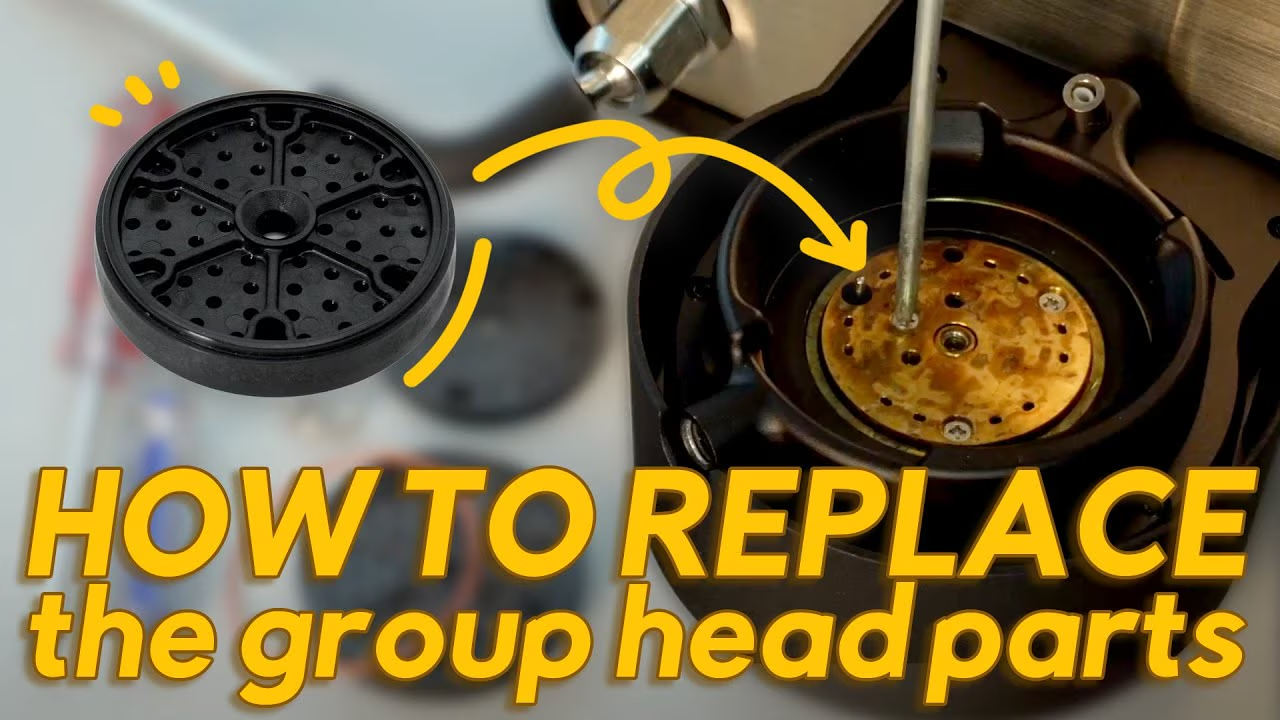
5.4. So ersetzen Sie die Brühkopfteile der v2
Hier ist eine leicht verständliche Anleitung, wie Sie die Brühkopfteile Ihrer Decent Espresso Maschine aufrüsten. Bei diesem Vorgang tauschen Sie Ihre älteren, anlaufanfälligen Messingkomponenten gegen das neue Upgrade-Kit aus und stellen das System auf einfach zu handhabende Torx-Schrauben um.
Benötigte Werkzeuge
Schritt 1: Die alten Teile demontieren
Schritt 2: Den aufgerüsteten oberen Block einbauen
Schritt 3: Den Duschsiebhalter und das Duschsieb einbauen
Tipp für die künftige Reinigung
Sobald dieses Upgrade abgeschlossen ist, geht die künftige Wartung viel schneller. Sie können dieselben Schritte in umgekehrter Reihenfolge mit Ihren neuen Torx-Schraubenziehern befolgen, um den Brühkopf schnell auseinanderzunehmen, Kaffeeöle abzuwischen und ihn in weniger als einer Minute wieder zusammenzusetzen!
Hier ist ein Video dazu, wie Sie die Brühkopfteile der v2 einbauen
6. Fehlerbehebung: Problem oder nicht?
6.1. Geräuschentwicklung beim Start im Winter
Decent-Nutzer, die den Winter oder kalte Morgen erleben, können beim Start bei Kälte eine stärkere Geräuschentwicklung feststellen.
Sie hören die Vibrationspumpen laufen und möglicherweise auch ein leises Plätschern von Wasser, das in den Wassertank zurückspritzt.
Keine Sorge: Wenn die Wassertemperatur unter 20 °C (68 °F) liegt, kann die Decent Espresso Maschine das Wasser im Wassertank durch das Heißwasser-Heizelement zirkulieren lassen, um dessen Temperatur zu erhöhen.
Beim Zubereiten eines Espressos steht nur eine begrenzte elektrische Leistung zum Erhitzen des Wassers zur Verfügung, und wenn das Wasser recht kalt ist, erreichen wir möglicherweise nicht die von Ihnen gewünschte Durchflussrate und Temperatur. Deshalb heizen wir das Wasser bei Bedarf leicht vor.
Wenn das warme Wetter zurückkehrt, erwärmt sich die Decent Espresso Maschine am Morgen wieder weitgehend geräuschlos.
Sehen Sie sich dieses Video an, um das Geräusch des Aufheizvorgangs zu hören.

6.2. Laute Pumpen durch Luftblasen
Luftblasen in den Schläuchen können dazu führen, dass Ihre Pumpen recht laut werden. Als wir der Ursache nachgingen, stellten wir fest, dass ein verschmutzter Filter im Wasseraufnahmeschlauch die Ursache sein kann.
Sie können diesen Filter herausziehen. Er wird nur durch eine leichte Klemmung gehalten.
Reinigen Sie ihn in einem Zitronensäurebad mit Spülmittel.
Dadurch verschwinden die Blasen und die Pumpen werden leiser.
Beachten Sie, dass ein verschmutzter Ansaugfilter auch einen geringeren Wasserfluss als erwartet verursachen kann, da die Pumpe ein Luft-Wasser-Gemisch bewegt und unsere Berechnungen daher abweichen.
Dieser verschmutzte Filter kann auch die Temperaturgenauigkeit beeinträchtigen, da bei jedem Pumpenhub weniger Wasser bewegt wird als erwartet und unsere Algorithmen somit falsche Daten erhalten.
Auf Diaspora finden Sie ein sehr kurzes Video, das Ihnen zeigt, wie Sie diesen Filter herausnehmen.
6.3. Geräusch am Ende des Bezugs durch spontanes Verdampfen
Es gibt ein weiteres Geräusch, das Sie für besorgniserregend halten könnten, das aber tatsächlich in Ordnung ist.
Es handelt sich um Wasser, das heißer als der Siedepunkt ist und am Ende eines Bezugs weggespült wird. Normalerweise würde es auf unter den Siedepunkt heruntergemischt, aber da der Bezug beendet ist, wird es entsorgt. Dieses überheiße Wasser stand unter Druck und siedete daher nicht. Wenn es auf Atmosphärendruck entspannt wird, verwandelt es sich spontan in Dampf und erzeugt dieses Geräusch.
Dieses Geräusch können Sie in diesem Video hören

6.4. USB-Ladeproblem (Tablet hält die Ladung nicht oder schaltet sich ab)
Wir sehen hin und wieder USB-Ladeprobleme. Im Laufe der Zeit haben wir mehrere Versionen von USB-Kabeln durchlaufen, von V1 (so viele Ausfälle …) über V2 bis hin zu v3, sodass Probleme mit dem USB-Kabel deutlich seltener geworden sind als früher. Einige Probleme bestehen jedoch weiterhin, daher möchten wir erklären, wie Sie bei USB-Ladeproblemen eine Fehlersuche durchführen.
Beachten Sie: Wenn sich herausstellt, dass das USB-Ladegerät und der Anschluss einwandfrei funktionieren, kann ein anderes, weniger häufiges Problem vorliegen.
Hier erfahren Sie also, wie Sie prüfen können, ob das Problem durch Ihr USB-Kabel verursacht wird (die häufigste Ursache für ein sterbendes Tablet):
6.4.1. Haftungsausschluss
6.4.2. USB-Kabel
Ein defektes oder beschädigtes USB-Kabel ist die häufigste Ursache für Ladeprobleme beim Tablet. Glücklicherweise lässt sich dies sehr einfach testen.
Schritt 1: Externer Stromtest
Schließen Sie das USB-Kabel direkt an ein Wandladegerät oder einen USB-Anschluss eines Computers an und prüfen Sie dann die Akkuanzeige des Tablets.
Schritt 2: Auswertung der Ergebnisse
Wenn das Symbol sichtbar ist, das Tablet aber dennoch Energie zu verlieren scheint, müssen Sie die System-Akkuprotokolle prüfen:


Wenn Ihr Akku-Diagramm weiter abfällt, während das Tablet angeschlossen ist, machen Sie bitte einen Screenshot des Diagramms und schreiben Sie uns mit Ihren Fotos oder Videos, damit wir Ihnen weiterhelfen können.
6.4.3. Der USB-Anschluss der Maschine
Der USB-Anschluss an der Maschine dient nur einem Zweck: das montierte Tablet zu laden. Die DE1-Maschine hat keine physische Datenverbindung zum Tablet; stattdessen kommunizieren sie vollständig über Bluetooth.
Wichtiger Hinweis: Für diesen Test muss Ihre Espressomaschine EINGESCHALTET sein, sie darf jedoch NICHT aktiv in Betrieb sein (keinen Espresso beziehen, nicht aufschäumen, nicht spülen und kein heißes Wasser ausgeben).
Schritt-für-Schritt-Testverfahren
Nächste Schritte
Sobald der Test läuft, lesen Sie im vorherigen Abschnitt nach, um Ihre Ergebnisse auszuwerten:
6.4.4. USB-Anschluss des Tablets
Ein defekter USB-Anschluss am Tablet selbst ist äußerst selten, aber technisch dennoch möglich und sollte ausgeschlossen werden.
Testverfahren
Nächste Schritte
Werten Sie die Ergebnisse anhand Ihrer Beobachtungen nach denselben zuvor beschriebenen Kriterien aus:
Nachdem Sie diese Tests abgeschlossen haben, sollten Sie eine klarere Vorstellung davon haben, wo das Problem liegt. Bitte wenden Sie sich an uns und teilen Sie uns Ihre Ergebnisse mit, indem Sie ein Video senden oder einen Video-Chat vereinbaren, um uns das betroffene Teil zu zeigen. Von dort aus lösen wir das Problem schnell für Sie durch einen Ersatz oder eine Reparatur!
john created 2026/10/27.