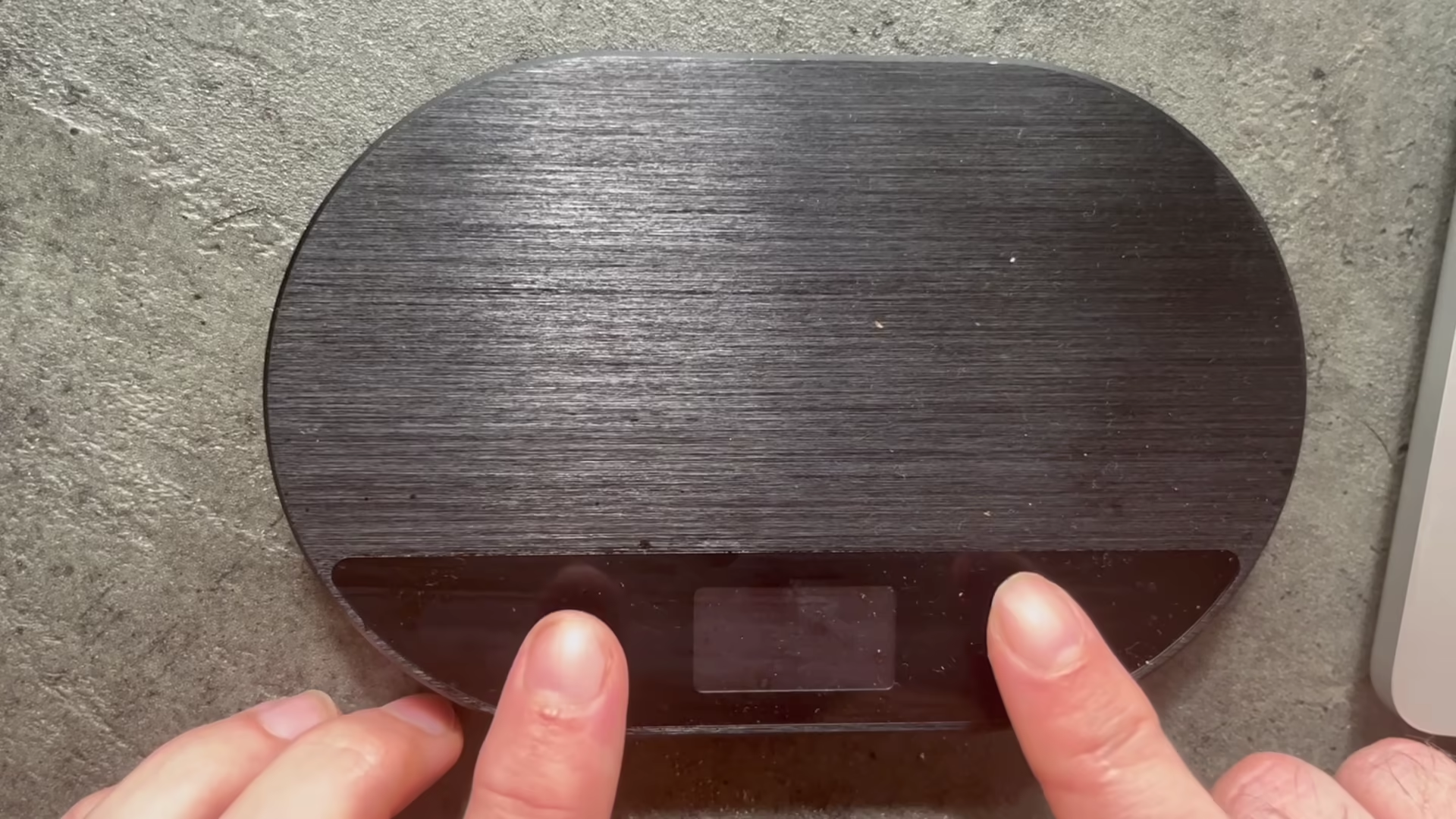
1. Aktivieren Sie das WLAN an Ihrer Half Decent Scale
Rufen Sie den Modus „HDS Setup“ auf, indem Sie die Tasten „O“ und „[]“ gleichzeitig gedrückt halten, bis „HDS Setup“ angezeigt wird.
Navigieren Sie zum Menüpunkt „WiFi Settings“ und wählen Sie diesen durch Drücken der Taste „[]“ aus.
Wählen Sie den Menüpunkt „WiFi On“ aus. Auf dem Display erscheint die Meldung: „WiFi enabled, restart Scale“
Verlassen Sie das Menü und schalten Sie die Waage aus und wieder ein.
2. Stellen Sie mit Ihrem Browser eine Verbindung zur Half Decent Scale her
a) Falls Sie die WLAN-Einstellungen zuvor noch nicht konfiguriert haben, richtet die Half Decent Scale ein eigenes WLAN-Netzwerk ein.
Suchen Sie auf Ihrem Gerät das WLAN-Netzwerk „Decent Scale“ und stellen Sie eine Verbindung her. Das WLAN-Passwort für „Decent Scale“ lautet „12345678“.
b) Falls Sie die WLAN-Einstellungen für die HDS bereits so konfiguriert haben, dass sie sich mit Ihrem bestehenden WLAN-Netzwerk verbindet, überprüfen Sie, ob das Kettenglied-Symbol (⛓️) neben der Bluetooth-Anzeige auf dem Display der Waage angezeigt wird.
Bitte beachten Sie: Falls Sie keine Verbindung zwischen Ihrem Mobiltelefon und der Waage herstellen können, versuchen Sie, das Gerät in den Flugmodus zu versetzen. Versuchen Sie es anschließend erneut.
3. Optional: Verbinden Sie die Waage mit Ihrem Heimnetzwerk
1.
Öffnen Sie die Webseite der Waage. Verbinden Sie Ihr Smartphone oder Ihren Computer mit dem aktuellen WLAN-Netzwerk der Waage. Öffnen Sie
http://hds.local. Falls Sie die Adresse Ihrer Waage geändert haben, weil Sie mehrere Waagen verwenden, stellen Sie eine Verbindung zur umbenannten Adresse her. Sie können sich auch mit der IP-Adresse Ihrer Waage verbinden. Die IP-Adresse finden Sie auf der Waage unter
Setup > Connections > WiFi Status.
2. Geben Sie den Namen Ihres Heimnetzwerks ein. Scrollen Sie auf der Seite ein wenig nach unten und geben Sie den Namen unter Netzwerkname ein.
3. Geben Sie das Passwort des neuen Netzwerks ein. Verwenden Sie Passwort anzeigen, um es zu überprüfen, und wählen Sie anschließend Verbinden. Sie müssen die WLAN-Einstellungen nicht zurücksetzen.
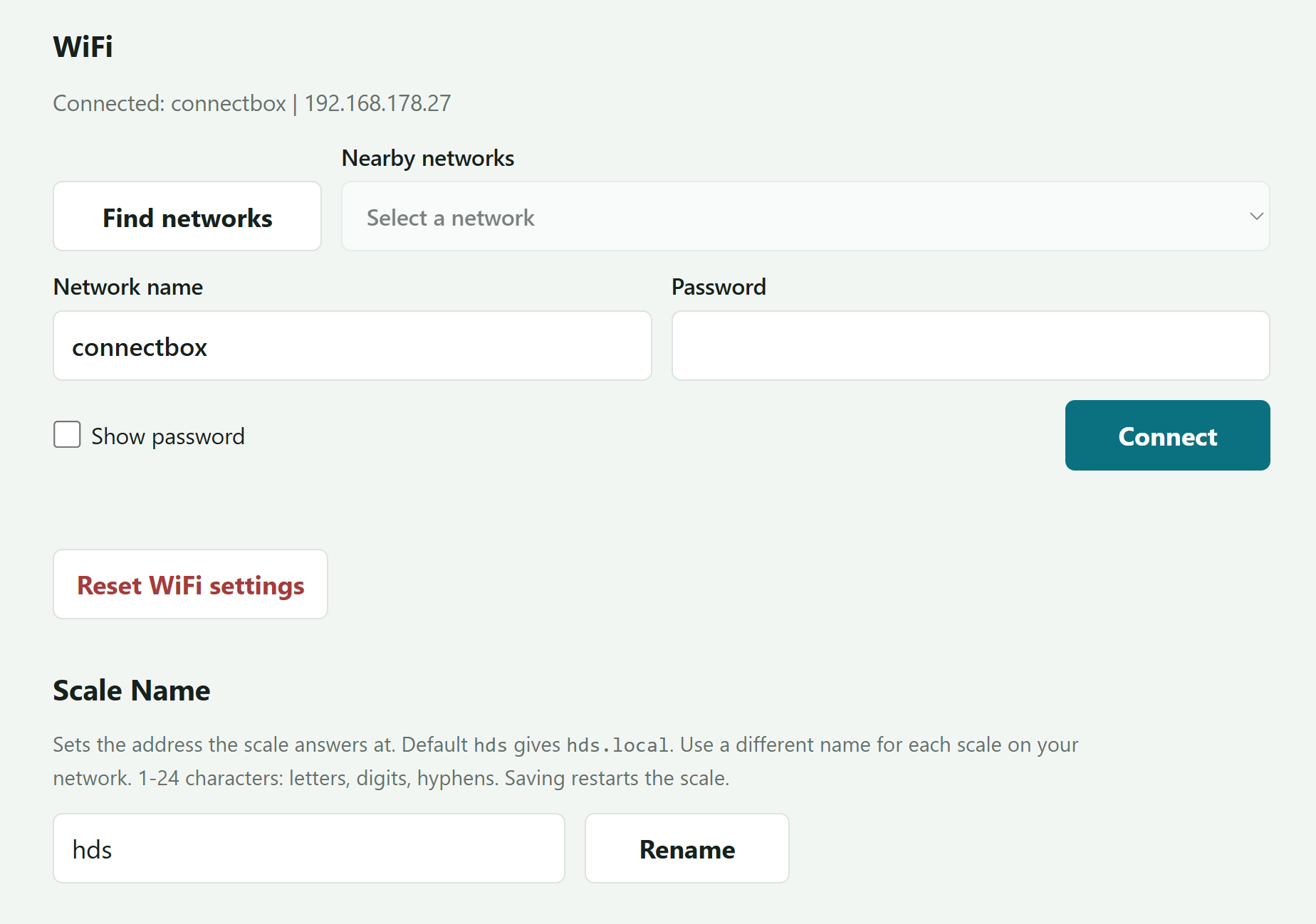
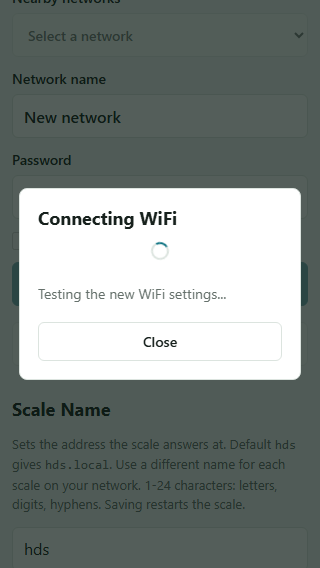
4. Klicken Sie auf „Connect“. Die Waage testet nun das Netzwerk und kehrt anschließend zurück, um das Ergebnis anzuzeigen. Die Seite verliert möglicherweise vorübergehend die Verbindung. Lassen Sie den Browser geöffnet und die Waage eingeschaltet; schalten Sie das WLAN Ihres Smartphones oder Computers noch nicht aus.
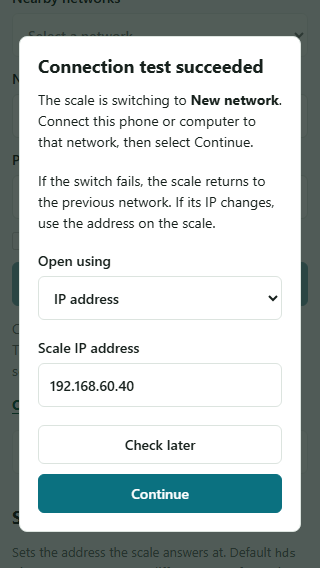
5. Warten Sie, bis die Meldung „Connection test succeeded“ erscheint. Der Router weist der Waage eine neue IP-Adresse zu und zeigt diese an.
6. Rufen Sie nun dieselbe IP-Adresse auf Ihrem Smartphone oder Computer auf. Lassen Sie den Browser-Tab geöffnet und wechseln Sie in den WLAN-Einstellungen Ihres Geräts das Netzwerk. Kehren Sie zum Browser zurück und klicken Sie erst dann auf „Continue“, wenn Ihr Gerät verbunden ist.
Beachten Sie, dass Sie die vorausgefüllte Adresse beibehalten sollten, es sei denn, die Waage zeigt eine andere aktuelle IP-Adresse an. Ist dies der Fall, geben Sie die neue IP-Adresse ein, bevor Sie auf „Continue“ klicken.
7. Bestätigen Sie die Änderung. Achten Sie auf die Meldung „Connected to [Ihr Netzwerk]. WiFi settings saved.“ Ein erfolgreicher Verbindungstest allein bestätigt noch nicht, dass die endgültige Umschaltung abgeschlossen ist.
Falls die Verbindung fehlschlägt: Die Waage behält die bisherigen WLAN-Einstellungen bei und versucht, sich erneut mit dem ursprünglichen Netzwerk zu verbinden. Verbinden Sie sich erneut mit diesem Netzwerk und öffnen Sie die Seite der Waage erneut.
Hinweis: Sollte das ursprüngliche Netzwerk nicht verfügbar sein, stellen Sie eine Verbindung zu DecentScale her – verwenden Sie dabei das Passwort 12345678 – und öffnen Sie http://192.168.1.1. Geben Sie den Netzwerknamen und das Passwort manuell ein.
#halfdecentscale #HDS #WLAN #Dokumentation #Wiedasgeht
