Kurzanleitung für die DE1-App

Einleitung
Ein großer Teil der Faszination Ihrer Decent-Espresso-Maschine beruht auf der Decent-App auf Ihrem Tablet.
Diese Anleitung hilft Ihnen dabei, die originale DE1-App zu nutzen und anzupassen.
Erste Schritte
Starten
Starten der App auf dem Decent-Tablet
Nachdem Ihr Tablet hochgefahren ist, sehen Sie in der Mitte des Bildschirms das Symbol einer Decent-Espresso-Maschine. Tippen Sie auf das Symbol, um die DE1-App zu starten. Das Öffnen der App kann einige Sekunden dauern.
Weitere Informationen zur erstmaligen Einrichtung Ihrer Espressomaschine finden Sie in der Decent-Espresso-Kurzanleitung.

Was bietet die Standard-App – ein Überblick
Die Standardansicht (auch „Skin“ genannt) der DE1-App heißt „Insight“. Über diese Insight-Oberfläche haben Sie Zugriff auf alle wichtigen Funktionen und Werkzeuge zur Zubereitung von Espresso, zur Überwachung und Weitergabe der Ergebnisse sowie zur Reinigung Ihrer Maschine. Später erfahren Sie, wie Sie die Standardansicht ändern können.
Am oberen Rand des Displays sehen Sie Registerkarten für „Flush“, „Espresso“, „Steam“ und „Water“. In der Mitte des Bildschirms werden Diagramme für Druck, Durchfluss und Temperatur angezeigt. Diese werden in Echtzeit aktualisiert, während Sie einen Espresso zubereiten. Mehr dazu erfahren Sie in diesem Leitfaden und in unseren Tutorial-Videos.
Auf der rechten Seite sehen Sie ein Feld, das die Kaffeeausgabe während des Brühvorgangs sowie die Ergebnisse nach dessen Abschluss anzeigt.
In der unteren rechten Ecke befinden sich zwei Schaltflächen. Links befindet sich die Schaltfläche „Sleep“ und rechts die Schaltfläche „Einstellungen“.

In unserem Tutorial-Video zur DE1-App werden ebenfalls viele dieser Themen behandelt.


Kurzer Überblick – die Registerkarten
Werfen wir einen kurzen Blick auf die vier Registerkarten am oberen Bildschirmrand.

Spülen
Diese Registerkarte werden Sie wahrscheinlich nicht oft benötigen, da Sie Ihren Siebträger und das Duschsieb des Brühkopfes auch direkt über eine Taste oben am Brühkopf spülen können, ohne die App zu nutzen. Auf diesem Bildschirm können Sie jedoch auch die Dauer der Spülzeit ändern.

Espresso
In der Regel wird dieser Reiter standardmäßig geladen, wenn Ihr Tablet aus dem Ruhemodus erwacht. Hier können Sie den Fortschritt Ihrer Kaffeezubereitung verfolgen – von der Vorbrühung über alle Phasen des Durchflusses und des Drucks bis hin zur endgültigen Kaffeemenge in Gramm.

Dampf
Möchten Sie beim Aufschäumen von Milch eine automatische Abschaltzeit festlegen? Oder eine Vorheiztemperatur oder eine Durchflussrate dafür einstellen? All dies können Sie auf der Registerkarte „Dampf“ tun.
Wenn Sie nur selten Milch aufschäumen und Energie sparen möchten, können Sie die Dampffunktion in der App deaktivieren. Seien Sie jedoch vorsichtig: Wenn Sie vergessen haben, dass Sie die Funktion deaktiviert haben, und ein Gast einen Cappuccino bestellt, werden Sie sich vielleicht wundern, warum die Dampfdüse nicht funktioniert.

Wasser
Auf der Registerkarte „Wasser“ können Sie das Wassergewicht und die Temperatur einstellen. Hier wird eine Temperatur von 95 °C angezeigt. Sie können den Wert jedoch anpassen, indem Sie auf die Plus- oder Minus-Symbole oberhalb und unterhalb des Thermometers klicken oder auf die Zahl unterhalb des Thermometers tippen. Dadurch öffnet sich eine Tastatur auf dem Bildschirm.

Kurzanleitung – die Einstellungen
Tippen Sie in der unteren rechten Ecke Ihres Hauptbildschirms auf die Schaltfläche „Einstellungen“.

Oben auf dem Bildschirm „Einstellungen“ sehen Sie Folgendes:

Voreinstellungen
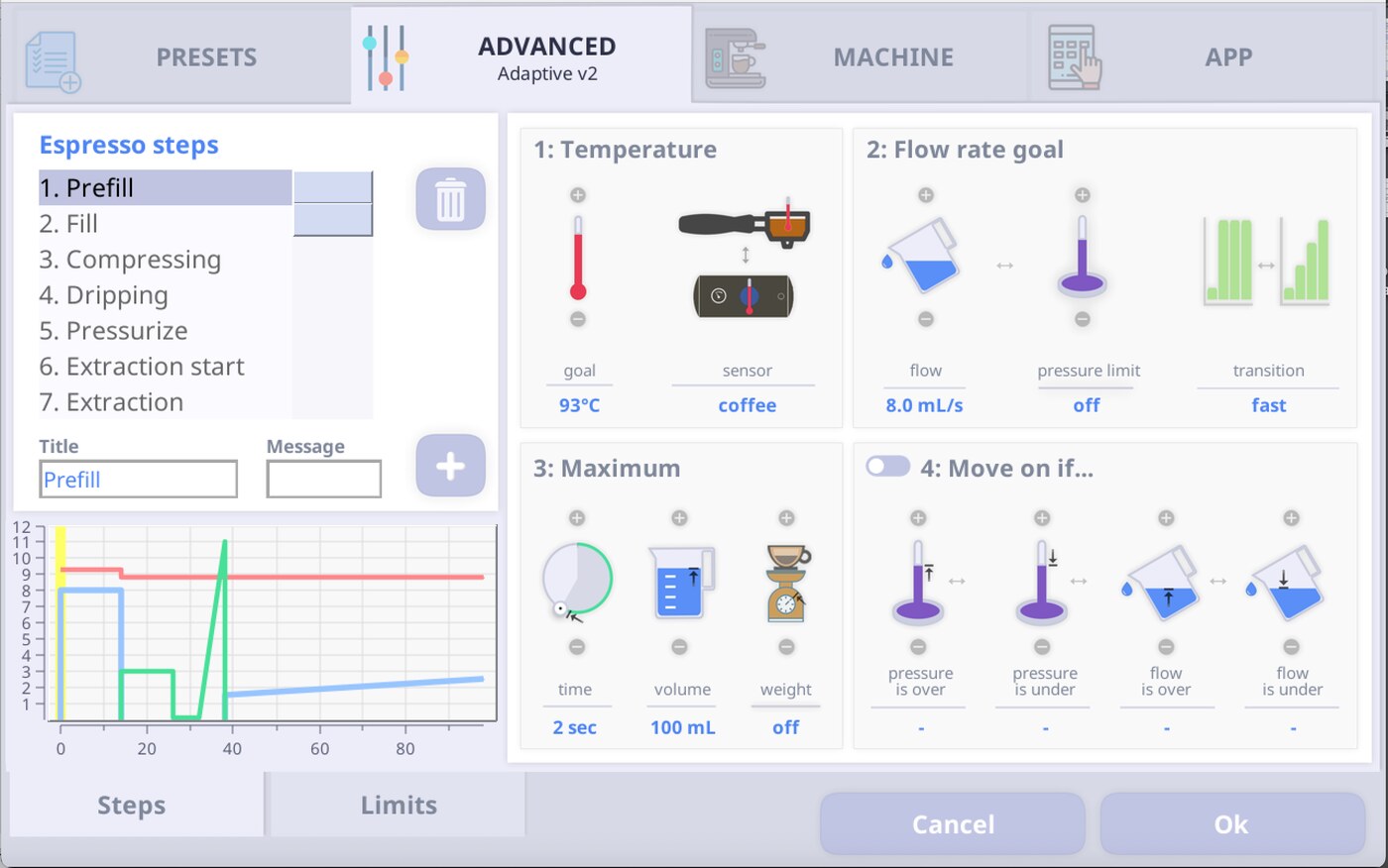
Dadurch wird eine Liste mit vorkonfigurierten Kaffeeprofilen für die Zubereitung von Espresso oder Tee angezeigt. Im hier gezeigten Beispiel haben wir das fortgeschrittene Kaffeeprofil „Adaptive v2“ ausgewählt. Auf der zweiten Registerkarte von links wird der Begriff „Erweitert” angezeigt.

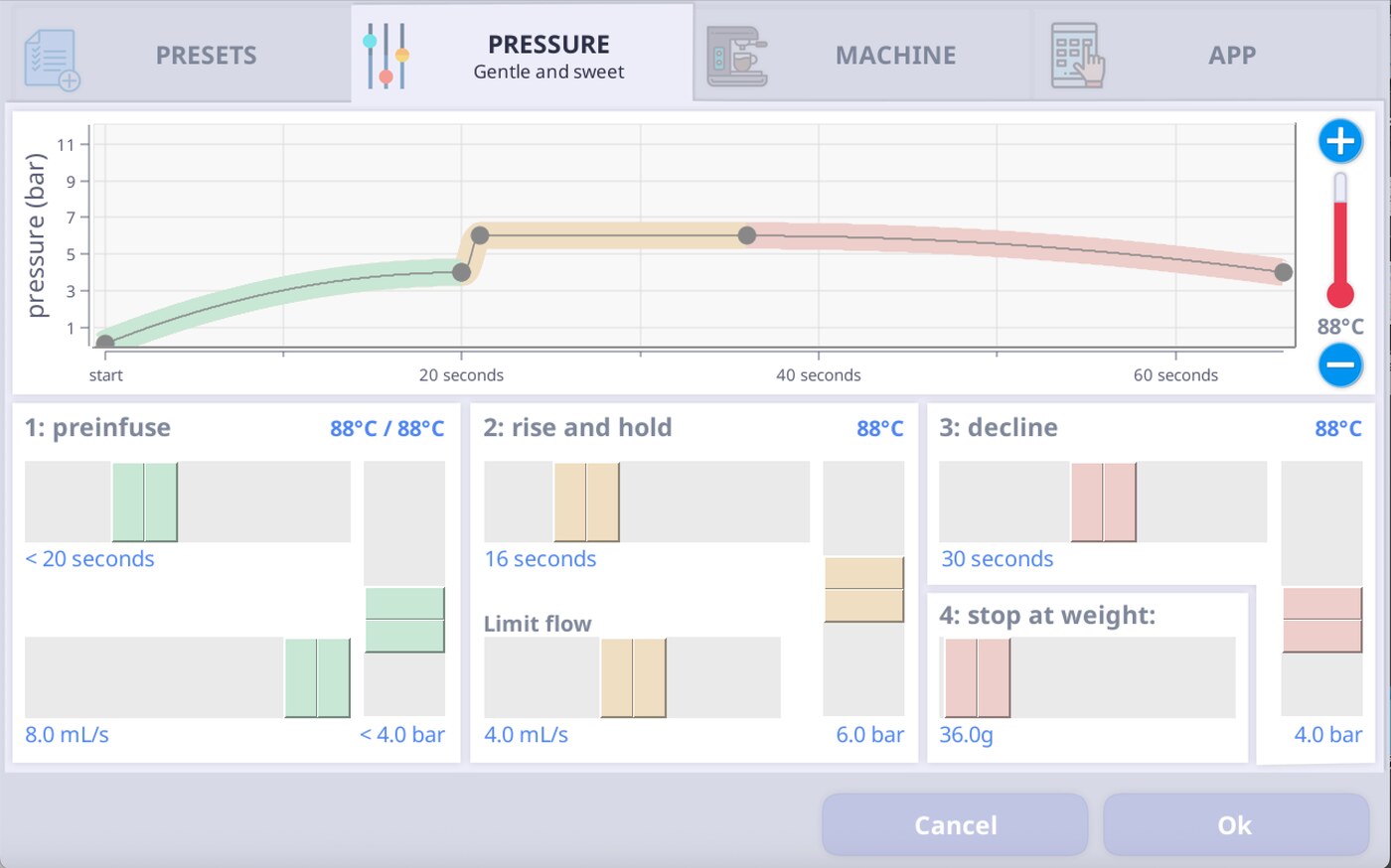
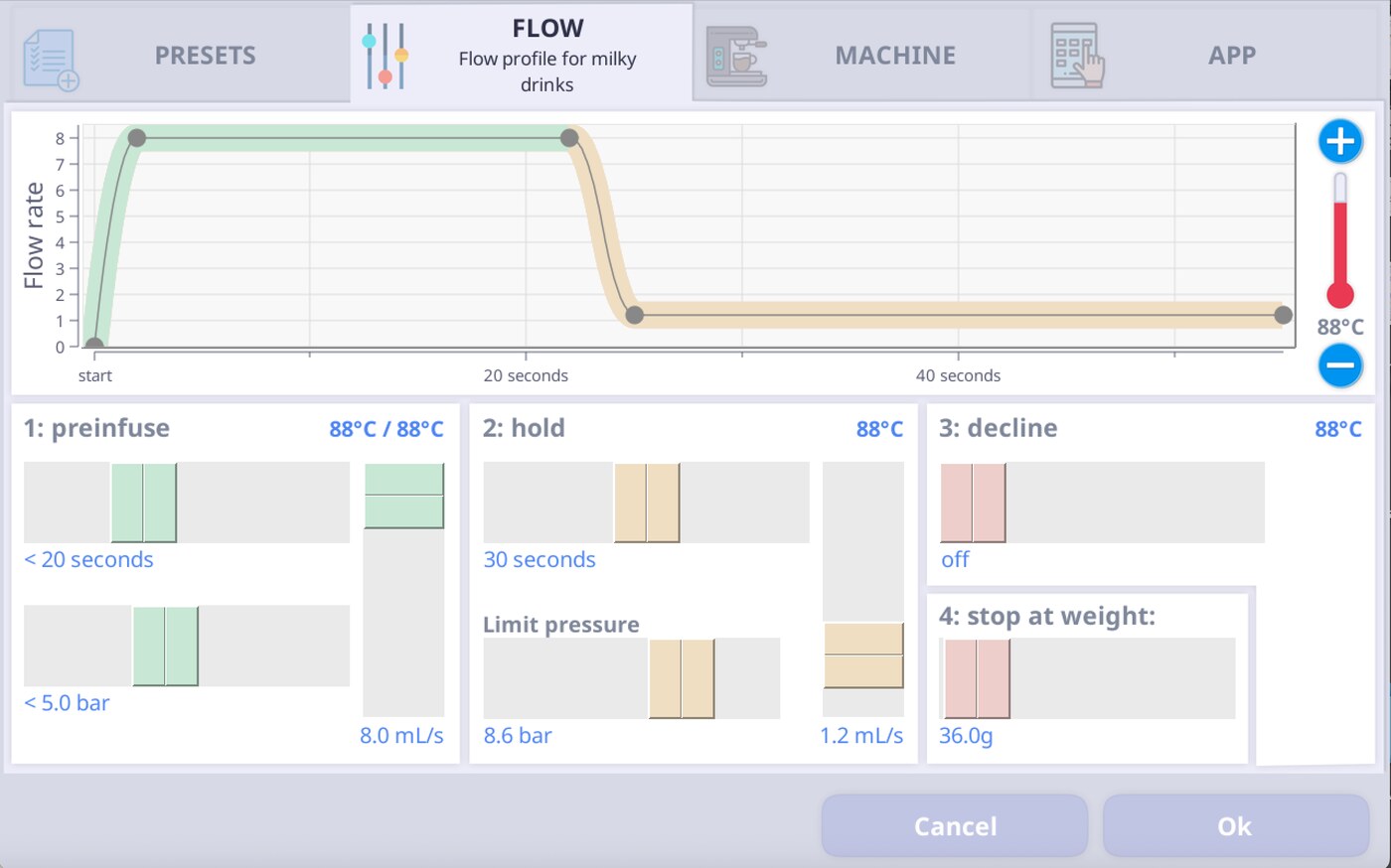
Druck, Durchfluss oder „Erweitert“
Diese Registerkarte ändert sich je nach Art des von Ihnen gewählten Kaffeeprofils. Sie können die Standardeinstellungen für jedes Profil einsehen, Änderungen daran vornehmen und das Profil an Ihren Geschmack anpassen. Zu diesen Änderungen gehören unter anderem Temperatur, Durchflussrate, Druck, der Zeitpunkt, zu dem die Extraktion beginnen soll, der Zeitpunkt, zu dem der Brühvorgang beendet werden soll, sowie weitere Details.
Wie Sie diese Änderungen vornehmen können, erfahren Sie weiter unten in dieser Anleitung.
Maschine
Auf dieser Registerkarte zeigt ein Zähler die Anzahl der mit Ihrer Maschine zubereiteten Kaffees sowie die Anzahl der Einsätze der Dampfdüse an. Hier können Sie außerdem die aktuelle Softwareversion Ihrer Decent-App überprüfen oder Ihre Firmware aktualisieren.
Über diesen Menüpunkt gelangen Sie zu den Wartungsfunktionen Ihrer Maschine, wie z. B. Reinigung, Entkalkung, Kalibrierung und Vorbereitung Ihrer Maschine für den Transport. Sie können hier auch eine Einstellung für den Mindestwasserstand im Tank vornehmen.

App
Auf der Registerkarte „App“ können Sie die DE1-Software aktualisieren, die Bildschirmhelligkeit anpassen, eine Bluetooth-Waage verbinden, ein Design auswählen (anstelle des Standarddesigns), Ihre Sprache festlegen, die Anzeigeeinstellung auf Celsius oder Fahrenheit umstellen, die Schriftgröße oder Bildschirmauflösung ändern, automatische Software-Updates aktivieren oder deaktivieren, das intelligente Laden ein- oder ausschalten sowie Ihre Einstellungen für die 24-Stunden-Uhr im Vergleich zur AM/PM-Anzeige oder für Dezimal- und Tausendertrennzeichen (Komma statt Punkt) festlegen. Außerdem können Sie hier mit einem Fingertipp auf die gesamte Kurzanleitung zugreifen.

Kurze Einführung: Die Erweiterungen
Erweiterungen
Einige Erweiterungen in dieser Liste sind „veraltete“ Erweiterungen aus früheren Versionen der App, die Sie möglicherweise nicht benötigen. Die unten aufgeführten sollten Sie jedoch wahrscheinlich aktivieren. Mehr dazu erfahren Sie später in dieser Anleitung.

DPx_Screen_Saver
Mit dieser Erweiterung können Sie ein alternatives Verzeichnis für Ihre Bildschirmschoner auswählen, falls das von Ihnen verwendete Skin diese Option nicht bereits bietet.
Describe Your Espresso (auch bekannt als „DYE“)
Nach jedem Espresso können Sie Details zu den Bohnen, dem Röstdatum, der Mühle und der Extraktion protokollieren und Ihren nächsten Espresso planen. Nachdem Sie diese Erweiterung aktiviert haben, können Sie auch Ihren Espresso-Verlauf einsehen. (Sie finden sie auch auf GitHub.)
Auf Visualizer hochladen
Diese Erweiterung lädt Ihre Zubereitungen automatisch auf die Website visualizer.coffee hoch. So können Sie Ihren Zubereitungsverlauf über einen Webbrowser einsehen und teilen. Wenn diese Funktion aktiviert ist, können Sie DYE auch nutzen, um Kaffeeprofile anderer Nutzer auf Ihre Maschine herunterzuladen.

D_Flow_Espresso_Profile
Diese Erweiterung bietet Ihnen einen visuellen Brüh-Editor, mit dem Sie Durchfluss und Druck in einem Profil anpassen können, ohne dass Sie Programmierkenntnisse benötigen.
Graphical_Flow_Calibrator
Diese Erweiterung erleichtert Ihnen die Festlegung einer geeigneten Durchflusskalibrierung für Ihre Maschine. Außerdem können Sie damit die Einstellungen der Durchflusskalibrierung für jedes einzelne Profil vornehmen.
Weitere Informationen finden Sie in unserem Kapitel über Erweiterungen.

Kurze Einführung: Die Skins
Was ist ein „Skin”?
Ein Skin ist eine visuelle Benutzeroberfläche für Ihre DE1-App, die häufig von anderen Decent-Nutzern erstellt wird. Standardmäßig zeigt Ihr DE1-Tablet den „Insight“-Skin an. Es ist wahrscheinlich eine gute Idee, zunächst den Umgang mit Ihrem DE1 über diese Standard-Benutzeroberfläche zu erlernen. Später können Sie dann mit anderen Skins experimentieren.
Bei einigen Skins können Sie bei jeder zubereiteten Tasse detailliertere Einstellungen vornehmen. Sie sollten jedoch zunächst die Bedienung Ihres DE1 beherrschen, bevor Sie Änderungen vornehmen. Zu den beliebtesten Skins zählen „DsX“ und „Streamline“. Mehr über deren Verwendung erfahren Sie später.
Eines sollten Sie beachten: Wenn Sie einige Ihrer Kaffeeeinstellungen in einem neuen Skin anpassen, wirken sich diese möglicherweise nicht darauf aus, wie sich Ihr DE1 mit einem anderen Skin verhält. Wenn Sie beispielsweise das Gewicht Ihres Kaffeepulvers in einem Skin von 15 g auf 18 g ändern und dann zu einem anderen Skin wechseln, wird diese Einstellung von 18 g möglicherweise nicht übernommen.


Skins wechseln
Auf der Registerkarte „App“ können Sie das Design Ihrer DE1-App auswählen und ändern. Der Wechsel zu einem anderen Design ist ganz einfach – es ist lediglich eine Frage des persönlichen Geschmacks. Starten Sie die App neu, damit die Änderungen übernommen werden.
Decent entwickelt sich in Richtung der Streamline-Oberfläche weiter. Über diese Oberfläche können Sie hier mehr erfahren. Es heißt „Streamline“, weil alle Grundfunktionen auf einer Seite zusammengefasst sind, Sie fünf Ihrer Lieblingsprofile als Schaltflächen am oberen Rand der Seite festlegen können und die Kaffeeausgabe direkt über die Schaltfläche „Drink“ in der linken Spalte anpassen können.


Grundlagen der Kaffeezubereitung
Zubereitung eines Espressos mit einem DE1-Profil
So wählen Sie ein Profil aus
Die DE1-App enthält mehrere „Voreinstellungen“, die wir als Kaffee-„Profile“ bezeichnen. Um darauf zuzugreifen, tippen Sie auf die Schaltfläche „Einstellungen“ in der unteren rechten Ecke des Tablet-Bildschirms.
Tippen Sie anschließend auf die Registerkarte „Voreinstellungen“ oben links, um eine Liste der Kaffeeprofile anzuzeigen. Wenn Sie dies zum ersten Mal tun, ist möglicherweise bereits das Standardprofil ausgewählt. Sie können durch die Liste blättern und sich die Beschreibungen ansehen. Tippen Sie auf das „Auge“-Symbol, um zusätzliche (versteckte) Profiloptionen anzuzeigen. Bestätigen Sie ein Profil, indem Sie auf „OK“ tippen. Um zum zuvor gespeicherten Profil zurückzukehren, tippen Sie auf „Abbrechen“.
Jeder hat seine eigenen Vorlieben beim Kaffee. Glücklicherweise bietet die Vielfalt der Kaffeeprofile der DE1 für viele Geschmäcker und Bohnenarten das Passende. Die Grundlagen zu den einzelnen Voreinstellungen finden Sie auf den Seiten 30–32 der Kurzanleitung.

Druck, Durchfluss, Erweitert: die Klassifizierungen für jedes Profil
Die kontextbezogenen Registerkarten basieren auf dem von Ihnen ausgewählten Profil
Wählen Sie ein Kaffeeprofil aus der Liste „Voreinstellung laden“ aus. Sie werden feststellen, dass sich die entsprechende Registerkarte am oberen Bildschirmrand kontextabhängig ändert und nun die Kategorie bzw. Klassifizierung anzeigt, die auf dem Namen und den Eigenschaften des Profils basiert. Diese drei Kategorien heißen „Druck“, „Durchfluss“ und „Erweitert“.
Wenn Sie auf eine dieser Registerkarten tippen, öffnet sich ein Editor, in dem Sie die Einstellungen Ihres Kaffeeprofils einsehen oder Anpassungen daran vornehmen können. Wenn Sie Änderungen an einem Profil vornehmen, wird hinter dem Profilnamen ein Sternchen *angezeigt. Dies weist darauf hin, dass das Profil geändert wurde, die Änderungen jedoch noch nicht gespeichert sind.
Wenn Sie mit der Nutzung Ihrer DE1 beginnen, empfehlen wir Ihnen jedoch, zunächst nur die Einstellungen zu beobachten. Nehmen Sie keine Änderungen vor, bis Sie als Barista mehr Erfahrung und Sicherheit gewonnen haben.

Es gibt drei Kategorien von Kaffeeprofilen:
Die DE1-App bietet drei große Kategorien von Profilen: „Druck“, „Durchfluss“ und „Erweitert“. Jedes Kaffeeprofil an der Maschine fällt in eine dieser Kategorien.
In der folgenden Tabelle haben wir einen Überblick über alle Kaffee-Voreinstellungen der DE1 erstellt, einschließlich ihres Typs (Klassifizierung) und ihrer Leistungsziele.


Kaffeeprofile auf einen Blick
| Profilname | Profiltyp | Ziel | Anmerkungen |
|---|---|---|---|
| 80's Espresso | Fortgeschritten | Reine Espressi aus mittel- bis dunkelgerösteten Bohnen, geringe Bitterkeit | Eine niedrige (82 °C) und abfallende Temperatur reduziert die Bitterkeit erheblich |
| Adaptive v2 | Fortgeschritten | Vereint „Best-Practice“-Funktionen aus mehreren anderen Profilen in einem Profil | Es ist „adaptiv“, da es die Durchflussrate während der Extraktion entsprechend dem Mahlgrad anpasst |
| Bestes Gesamtdruckprofil | Druck | Einfaches Druckprofil | Unterscheidet sich vom „Standardprofil“ dadurch, dass es einen etwas langsameren Durchfluss für die Vorbrühung aufweist und den Durchflussbegrenzer nutzt |
| Blooming-Espresso | Fortgeschritten | Hohe Extraktionsausbeute und hohe Klarheit bei traditionellen Espressomühlen für helle Röstungen | Vermeiden Sie eine zu feine Mahlung, da der Durchfluss geregelt wird (mit einer Druckbegrenzung). Mahlen Sie so, dass der Druck einen Spitzenwert von etwa 6–9 bar erreicht |
| Klassischer italienischer Espresso | Druck | Imitiert den Espresso-Stil, wie er in den meisten Cafés weltweit serviert wird. | Flaches 9-bar-Profil. Sehr einfach, aber weniger fehlerverzeihend als andere Profile. |
| Cremina-Hebelmaschine | Fortgeschritten | Dickflüssiger, langsam fließender „Hebel“-Espresso | Emuliert eine manuelle Hebelmaschine |
| Standard | Druck | Einfaches Druckprofil | Leichter Temperaturabfall, kein Durchflussbegrenzer |
| Extractamundo dos! | Fortgeschritten | Shots mit hoher Klarheit aus leicht geröstetem Kaffee mit geringer Bitterkeit | Ein „Turbo“-Profil, ideal für „Big Flat“-Mühlen |
| Rao Allongé | Durchfluss | 1:5 „Allongé“-Shot, der bei leichten Röstungen auf hohe Extraktion und Klarheit abzielt, jedoch in einem verdünnteren Format | Mahlen Sie so, dass der Druck nicht höher als 8–9 bar ansteigt. Etwas knifflig einzustellen, aber die Mühe lohnt sich |
| Traditionelle Hebelmaschine | Druck | Emuliert den steilen Druckabfall in der Auslaufphase eines Hebel-Espressos | Ähnlich wie „Standard“ und „Beste Gesamtleistung“, führt jedoch aufgrund des steilen Druckabfalls zu längeren Espressi |
| TurboBloom | Fortgeschritten | Espressi mit hoher Klarheit aus leicht geröstetem Kaffee mit geringer Bitterkeit | Dieses Profil verfügt über einen Aufquellschritt und hat sich schließlich zu „Extractamundo dos!“ weiterentwickelt |
| TurboTurbo | Fortgeschritten | Espressi mit hoher Klarheit aus leicht geröstetem Kaffee mit geringer Bitterkeit | Eine Variante des Turbo-Profils ohne Aufquellschritt |
Druckprofile
Druckprofile ähneln hinsichtlich der Steuerung des Espressos traditionellen Espressomaschinen. Sie gehören zu den am einfachsten zu verwendenden Profilen. Bei diesen Profilen wird der Druck von der Maschine geregelt und die Durchflussrate ergibt sich aus dem Zusammenspiel dieses Drucks mit dem Espressopuck.
Werfen wir einen Blick auf die Einstellungsseite für das Profil „Standard“, die sich im Profileditor öffnet:
So funktioniert das Druckprofil:
Schritt 1: Vorbrühen steuert die Vorbrühphase der Extraktion. In dieser Phase füllt die Maschine das Brühsieb mit Wasser und beginnt, Druck aufzubauen.
Die hier vorgenommenen Einstellungen bedeuten, dass die Maschine bis zu 20 Sekunden lang oder bis der Drucksensor einen Wert von über 4 bar anzeigt, Wasser mit einer konstanten Durchflussrate von 4 ml/s pumpt. Die Maschine beginnt diese Phase mit einem „Preinfusion-Boost-Schritt“ von 90 °C für 2 Sekunden und beendet sie mit einem Temperaturziel von 88 °C.


Viele der enthaltenen Profile sind standardmäßig so eingestellt, dass der Vorbrühschritt beendet wird, sobald die Maschine einen Druck von mehr als 4 bar misst. Der Grund dafür ist, dass beim Einpumpen von Wasser in das Brühsieb ein Punkt erreicht wird, an dem der Espressopuck dem einströmenden Wasser zunehmend Widerstand leistet, sobald die Extraktion beginnt.
Wenn dieser Vorgang einsetzt, geschieht er sehr schnell. Wenn die Maschine weiterhin Wasser mit einer Geschwindigkeit von 4 ml/s pumpt, wird der Druck wahrscheinlich innerhalb weniger Sekunden den im Profil festgelegten Zielwert überschreiten (und 12–14 bar erreichen), und dieser sehr hohe Druck könnte sich negativ auf die Tassenqualität auswirken.
Die Lösung? Wir teilen der Maschine mit, die Vorbrühphase des Profils bei Erreichen von 4 bar zu beenden. Dadurch wird sie angewiesen, entsprechend den Vorgängen im Espressopuck zum nächsten Schritt überzugehen. Dies sorgt für eine gleichbleibendere Leistung der Maschine und ermöglicht zudem die Verwendung desselben Profils für verschiedene Kaffeemengen.

Die Phase „2: Anstieg und Halten” ist ein kurzer, druckgesteuerter Schritt, der den Druck im Brühsieb auf den im Profil festgelegten Maximaldruck (in diesem Fall 8,6 bar) erhöht und vier Sekunden lang hält.
Im Abschnitt „Anstieg und Halten” des Profileditors können Sie zudem den Durchflussbegrenzer aktivieren oder anpassen. Die Option „Durchfluss begrenzen“ kann den Druck automatisch reduzieren, falls die Durchflussrate zu hoch wird. Wie Sie in diesem Standardprofil sehen können, ist diese Funktion standardmäßig deaktiviert.
Der Schritt „3: Abfall“ legt fest, wie lange es dauert, bis der Druck abfällt und auf welchen Mindestdruck. In diesem Fall sinkt der Druck innerhalb von 35 Sekunden von 8,6 bar (aus dem vorherigen Schritt) auf 6 bar.
Der Schritt „4: Stopp beim Ausgießen” beendet den Brühvorgang, sobald das definierte Zielvolumen erreicht ist.
Wenn Sie hingegen eine Bluetooth-Waage anschließen, wird dieser Schritt als „4: Stopp beim Gewicht“ angezeigt. In diesem Fall wird der Brühvorgang beendet, sobald das vordefinierte Zielgewicht auf der Waage erreicht ist.


Durchflussprofile
Durchflussprofile funktionieren im Wesentlichen umgekehrt wie Druckprofile.
Bei einem Druckprofil legt die Maschine den Druck fest und die Durchflussrate ergibt sich aus dem Druck, dem der Espressopuck ausgesetzt ist. Bei einem Durchflussprofil hingegen legt die Maschine die Durchflussrate fest und der Druck ergibt sich aus der Durchflussrate, der der Espressopuck ausgesetzt ist.
Vorteile eines Durchflussprofils gegenüber einem Druckprofil
Aufgrund der physikalischen Wechselwirkung zwischen Druck und Durchfluss im Espressopuck sind Durchflussprofile jedoch schwieriger einzustellen als Druckprofile. Bereits geringe Änderungen der Mahlgröße können zu sehr starken Druckänderungen führen.
Trotz dieser Herausforderung bieten Durchflussprofile einige wesentliche Vorteile. So sind Durchflussprofile beispielsweise etwas widerstandsfähiger gegen Kanalbildung als Druckprofile.
Öffnet sich bei einem Druckprofil plötzlich ein Kanal im Puck, versucht die Maschine, den Druck aufrechtzuerhalten. Sie erhöht die Durchflussrate leicht, was den Kanal jedoch noch verschlimmern könnte.
Bei einem Durchflussprofil hingegen behält die Maschine die aktuelle Durchflussrate bei und verringert den Druck leicht, wodurch die Auswirkungen des Kanals gemildert werden.
Ein weiterer Vorteil ist, dass der Espresso bei einem zu groben Mahlgrad dennoch mit der eingestellten Durchflussrate und in derselben Zeit ausläuft – allerdings bei niedrigerem Druck –, anstatt bei gleichem Druck schneller zu fließen. Dadurch lässt sich ein Espresso retten, der andernfalls als „Gusher“ (Spritz-Espresso) misslungen wäre.
Hier sehen Sie das „Durchflussprofil für den reinen Espresso“ im Durchflussprofil-Editor.

Der Schritt „1: Vorbrühen” funktioniert wie der Vorbrühschritt im „Standard”-Profil. Der Unterschied besteht darin, dass der Vorbrühschritt in diesem Durchflussprofil bei einem Druck von 5 bar statt bei 4 bar beendet wird. Dies dient lediglich dazu, dass das Profil den angestrebten Druckbereich schneller und leichter erreichen kann.
Im Durchflussprofil ist der zweite Schritt ein durchflussgesteuerter Schritt mit 2 ml/s. Die Pumpe pumpt während dieses Schritts also nur Wasser mit einer Geschwindigkeit von 2 ml/s. Daher kann es etwas länger dauern, bis der Druck auf den für den Espresso angestrebten Wert ansteigt. Dies verändert die Extraktion im Vergleich zum „Standard“-Profil.
Im Gegensatz dazu ist der zweite Schritt im „Standard“-Profil druckgesteuert, sodass die Maschine so viel Wasser in das Brühsieb drückt, wie nötig ist, um den angestrebten Druck zu erreichen.

Der zweite Schritt, „2: Halten“, hält eine konstante Durchflussrate von 2 ml/s aufrecht, sofern der Druck den eingestellten Grenzwert von 8,6 bar nicht erreicht.
Erreicht der Druck diesen Grenzwert, reduziert der Begrenzer die Durchflussrate, um ein zu starkes Ansteigen des Drucks zu verhindern. Andernfalls bleibt die Durchflussrate bei 2 ml/s.
Schritt 3 „Abnahme“ wird in diesem Profil nicht verwendet und ist daher auf „aus“ gesetzt, da das Ziel darin besteht, die Durchflussrate über einen festgelegten Zeitraum auf einem konstanten Wert zu halten, statt sie zu ändern.
Der Schritt „4: Stopp beim Ausgießen“ (oder „Zielgewicht“, wenn eine Bluetooth-Waage angeschlossen ist) beendet den Brühvorgang bei dem von Ihnen gewünschten Zielvolumen.


Erweiterte Profile
Erweiterte Profile können eine beliebige Abfolge von druck- oder durchflussgesteuerten Schritten enthalten. Zudem bieten sie für jeden Schritt eine wesentlich größere Bandbreite an weiteren Einstellungsmöglichkeiten. Im Vergleich zu Profilen, die mit den Profil-Editoren „Druck” oder „Durchfluss” erstellt wurden, erschließen sie ein weitaus größeres Spektrum an Möglichkeiten der Maschine. Aus diesem Grund handelt es sich bei der überwiegenden Mehrheit der von der Community erstellten Profile um erweiterte Profile.
Nur weil ein Profil „erweitert“ ist, bedeutet das nicht, dass es schwer zu bedienen ist oder nur für Fortgeschrittene gedacht ist. Einige der benutzerfreundlichsten und fehlertolerantesten Profile sind erweiterte Profile, zum Beispiel „Extractamundo Dos!“ und „Adaptive v2“.

Das liegt daran, dass „Advanced“-Profile so programmiert werden können, dass sie weitaus stärker auf das tatsächliche Geschehen im Puck reagieren als dies mit den Profil-Editoren für Druck oder Durchfluss möglich ist. Dadurch wird die Feinabstimmung zu einem wesentlich fehlertoleranteren Vorgang, während gleichzeitig die besten Schüsse noch besser werden.
Mit dem „Advanced“-Profileditor lassen sich sowohl Druck- als auch Durchflussprofile erstellen, ebenso wie Profile, die irgendwo dazwischen liegen, indem Sie die Limiter-Funktion nutzen.
Aus Sicht der Maschine sind alle Profile „Erweiterte Profile“. Sie können jedes beliebige Profil im Editor für erweiterte Profile öffnen, um einen Blick hinter die Kulissen zu werfen (wählen Sie das Profil aus, tippen Sie auf das „+“-Symbol und wählen Sie „Erweitert“ aus).
Erweitertes Profil: Extractamundo Dos!
Sehen wir uns die Einstellungen für dieses sehr beliebte erweiterte Profil für helle Röstungen an, insbesondere wenn Sie über eine große Mühle mit flachen Mahlscheiben verfügen.
Die Schritte „1. Vorbrühstart” und „2. Vorbrühung” leiten die Befüllung des Brühsiebs mit Wasser ein. Diese Schritte sind auf einen Zielwert von 8 bar eingestellt, der jedoch niemals erreicht wird. So wird die Maschine dazu gebracht, Wasser so schnell zu pumpen, wie es ihr möglich ist. Bei manchen Maschinen kann dies etwas mehr als 8 ml/s betragen. Die Maschine sollte das Wasser so schnell wie möglich abgeben, da dieses Profil für eine gröbere Mahlgröße ausgelegt ist.
Dieser Schritt endet, wenn der Druck 4,5 bar erreicht. In der Praxis ist es unwahrscheinlich, dass die auf 20 Sekunden festgelegte Zeitbegrenzung oder die Volumenbegrenzung von 100 ml den Brühvorgang beendet. Zu diesem Zeitpunkt tropft möglicherweise noch etwas Kaffee vom Boden des Brühsiebs. Dies deutet darauf hin, dass der Kaffeepuck vollständig mit Wasser in Kontakt gekommen ist.


Der Schritt „3. Dynamisches Aufquellen” lässt den Kaffee „aufquellen”, indem die Maschine angewiesen wird, kein Wasser mehr in das Brühsieb zu pumpen, während das Spülventil geschlossen bleibt.* Dieser Schritt ist „dynamisch”, da er wahrscheinlich endet, sobald der Druck im Brühsieb vom Maximaldruck der Vorbrühschritte abfällt und nicht erst nach Ablauf der maximalen Zeitbegrenzung von 40 Sekunden. Dabei kommt es zu einem gewissen Überschwingen über 4,5 bar hinaus bis hinunter auf 2,2 bar.
Wenn dieser Schritt so eingestellt wird, dass er basierend auf dem aktuellen Druck im Brühsieb endet, dann endet der Aufquellschritt effektiv davon abhängig, wie stark der Kaffeepuck dem Druck derzeit widersteht. Aus diesem Grund sollte der Widerstand des Kaffeepucks beim Übergang in den nächsten Schritt gleichmäßiger sein, sodass das Profil über einen größeren Bereich von Mahlgradeinstellungen wie beabsichtigt funktioniert.

*Wenn der Durchfluss-Sollwert auf 0,0 ml/s eingestellt ist, hält die Maschine das Spülventil geschlossen. Wenn jedoch der Druck-Sollwert auf 0,0 bar eingestellt ist, nimmt die Firmware diese Einstellung sehr ernst und öffnet das Spülventil, um 0,0 bar zu erreichen.
Je länger der Kaffeepuck während der Vorbrühphase dem Wasser ausgesetzt ist, bevor die Auslaufphase beginnt, desto weniger Widerstand leistet er dem Druck während der Auslaufphase. Wenn der Mahlgrad bei „Extractamundo Dos!“ zu fein eingestellt ist, dauert der Aufquellschritt länger, da ein feinerer Mahlgrad dem Druck während des Aufquellens stärker widersteht als ein gröberer. Wenn die Ausgussphase jedoch beginnt, war der Kaffeepuck bereits über einen längeren Zeitraum dem Wasser ausgesetzt und wird dem Druck weniger Widerstand leisten als bei einem kürzeren Aufquellen.
Wenn Sie also mit einem solchen Profil „zu fein“ mahlen, wird die Durchflussrate während des Ausgusses etwas langsamer sein als sonst, jedoch bei weitem nicht so langsam wie ohne dynamisches Aufquellen. Dies macht das Profil wesentlich fehlertoleranter.
Zudem ist der Schritt „Dynamic Bloom“ auf eine niedrigere Temperatur eingestellt als die beiden benachbarten Schritte. Dadurch wird verhindert, dass sich das Heizelement der Brühgruppe während des „Dynamic Bloom“-Schritts einschaltet und die Brühgruppe erwärmt, was dem beabsichtigten Temperaturabfall entgegenwirken würde.


Der Schritt „4,6 bar” umfasst die gesamte Ausgussphase dieses Profils. Dieser Schritt hat einen Sollwert von 6 bar, jedoch ist es aufgrund der Einstellungen des Durchflussbegrenzers unwahrscheinlich, dass dieser Schritt tatsächlich 6 bar erreicht. Typischerweise liegen in diesem Schritt Durchflussraten von 2–4 ml/s und Drücke von 3–5 bar vor.
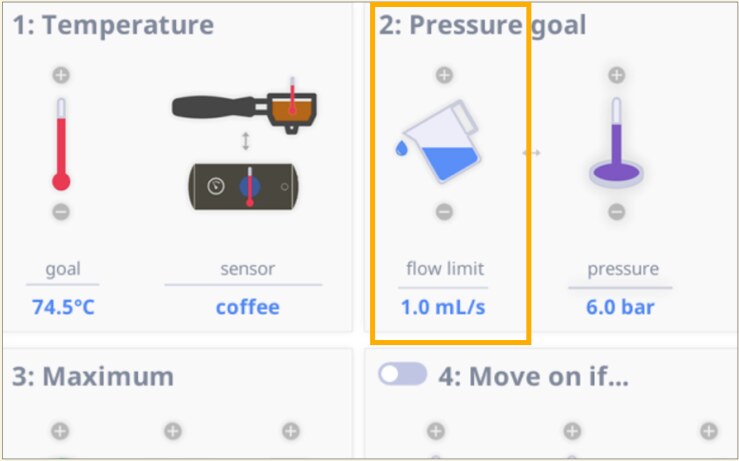
Obwohl unter Schritt 2 (Druckziel) bei „Durchflussbegrenzung” 1 ml/s angezeigt wird, beträgt die maximale Durchflussrate in dieser Phase tatsächlich 4 ml/s. Und zwar aus folgendem Grund:
Die Maschine führt eine Berechnung auf der Grundlage Ihrer Einstellungen durch.
*Tippen Sie auf „Durchflussbegrenzung*“, um die Einstellungsseite für die Durchflussbegrenzung zu öffnen. Hier ist der Wert auf 1 ml/s eingestellt.
*Tippen Sie anschließend auf die Registerkarte Grenzwerte (in der unteren linken Ecke der Seite), um den Schieberegler „Durchflussbegrenzungsbereich*“ zu sehen. Hier ist der Wert auf 3 ml/s eingestellt (die Standardeinstellung beträgt 0,6 ml/s). Die Berechnung der tatsächlichen Durchflussrate ergibt sich aus der Kombination der Werte in den Einstellungen „Durchflussgrenze” und „Durchflussbereichsgrenze”. In diesem Fall gilt also: 1 ml/s + 3 ml/s = maximal 4 ml/s.


So funktioniert das System in der Praxis. Die Durchflussgrenze (im Wesentlichen ein Schwellenwert) ist in diesem Schritt auf 1 ml/s festgelegt. Solange die Durchflussrate noch unter diesem Wert liegt, strebt das Gerät lediglich den Solldruck von 6 bar an. Dies kann recht schnell und aggressiv erfolgen.
Sobald die Durchflussrate 1 ml/s überschreitet, kommt die Einstellung „Durchflussbegrenzungsbereich“ zum Tragen. In der Phase zwischen 1 ml/s und 4 ml/s erfolgt der Anstieg der Durchflussrate sanfter als in der vorherigen Phase. Dadurch wird verhindert, dass der Druck den Sollwert überschreitet, was zu Schwankungen führen würde.
Zum Vergleich: Wenn wir den Schieberegler „Durchflussbegrenzungsbereich“ auf 0 ml/s und die „Durchflussgrenze“ (den Schwellenwert) auf 4 ml/s einstellen, wird dennoch eine maximale Durchflussrate von 4 ml/s erreicht. Wenn Sie jedoch einen engeren Begrenzungsbereich wählen, reagiert der Begrenzer schneller, sobald sich der Druck oder der Durchfluss ihren Maximalwerten nähern. Wird der Begrenzer zu einer sehr schnellen Reaktion gezwungen, ist er anfälliger für Schwankungen. Wir empfehlen Ihnen daher, keine Einstellungen unterhalb der Standard-Begrenzungsbereiche von 0,6 ml/s bzw. 0,6 bar zu verwenden.
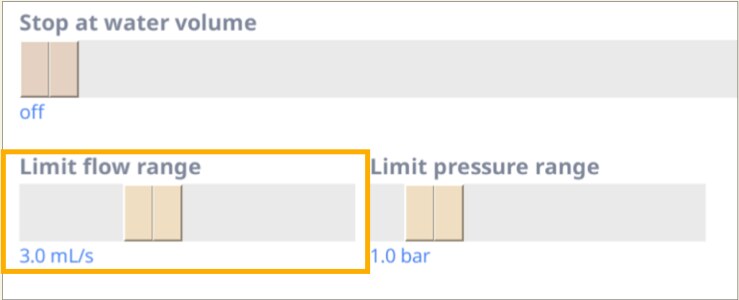
Auch wenn dieser Schritt als „6 bar“ bezeichnet wird, wird der Druck höchstwahrscheinlich bei etwa 3–5 bar liegen. Das Profil versucht zwar, 6 bar zu erreichen, doch da die Durchflussrate nur sehr langsam ansteigt, wird der Druck möglicherweise zunächst nicht 6 bar erreichen und im Verlauf des Brühvorgangs weiter absinken.
Was bedeuten die Linien?
Grüne Linie: Druck
Blaue Linie: Wasserdurchfluss
Braune Linie: Durchflussmenge (Kaffee, der in die Tasse fließt).
Rote Linie: Temperatur
Bei einer sehr groben Mahlgröße erreicht die Durchflussrate sehr schnell die Obergrenze von 4 ml/s. Der Druck erreicht keine 6 bar, da die Durchflussrate nicht weiter ansteigen kann. In dieser Phase arbeitet das System praktisch mit einem Durchflussprofil von 4 ml/s.

Hier steigt der Druck auf 5 bar an und das Profil ist so eingestellt, dass 6 bar angestrebt werden. Das bedeutet, dass die Durchflussrate zunimmt, um den Druck zu erhöhen. Die Durchflussrate ist jedoch nicht hoch genug, um den aktuellen Druck zu erhöhen oder aufrechtzuerhalten, sodass der Druck abfällt. Dies ist ein beabsichtigtes Ergebnis. Während die Durchflussrate weiterhin ansteigt, befindet sie sich nun im Bereich des Schiebereglers „Limit Flow Range“ (zwischen 1 ml/s und 4 ml/s). Daher steigt sie sanft an, auch wenn das Druckziel nicht erreicht wird.

Ein genauerer Blick auf „Extractamundo Dos!“
„Extractamundo Dos!“ wird als „Turbo-Profil“ bezeichnet. Turbo-Shots lösen ein Problem, das auftreten kann, wenn Sie Espresso mit großen Mühlen mit flachen Mahlscheiben zubereiten. Sie gewannen an Popularität nach der Veröffentlichung von „Systematic Improvement of Espresso: Insights from Mathematical Modeling and Experiment” von Michael Cameron et al. in der Fachzeitschrift Matter.
In dieser Arbeit wird argumentiert, dass man insbesondere bei großen Mühlen mit flachen Mahlscheiben tatsächlich mehr aus dem Kaffee extrahieren kann, wenn man ihn gröber mahlt. Dies geschieht, weil bei einem sehr feinen Mahlgrad der Wasserfluss durch den Espressopuck besonders ungleichmäßig sein kann, wodurch sich die Effizienz der Extraktion verringert. Der Kaffee, der durch diesen ungleichmäßigen Fluss bevorzugt extrahiert wird, ist jedoch sehr schnell extrahiert.
MÜHLENTYP: Große Flachmahlscheibe
„Extractamundo dos!“ ist das ideale Kaffeeprofil für diesen Mühlentyp.
Mühlentyp: Konische Mahlscheibe
Bei anderen Mühlen sollten Sie für Turbo-Shots wie „Extractamundo dos!” dennoch gröber mahlen, um besser schmeckende Shots mit einer höheren Durchflussrate zu erhalten.
Das bedeutet, dass im Espressopuck zwei gegensätzliche Effekte miteinander ringen. Ab einem bestimmten Punkt ist das Mahlgut so fein, dass der ungleichmäßige Durchfluss überwiegt und die Extraktion trotz der feinen Mahlung abnimmt. Espresso, der mit Mahlgraden unterhalb dieses Wendepunkts zubereitet wird, schmeckt tendenziell „vermischt“, ristretto-artig und adstringierend. Espresso mit gröberen Mahlgraden weist in der Regel mehr Klarheit und Süße auf.
Insbesondere bei großen Mühlen mit flachen Mahlscheiben liegt dieser Wendepunkt im Vergleich zu traditionellen Espresso-Shots relativ grob. Allerdings sollten Sie für dieses Profil mit jeder Mühle etwas gröber mahlen. Die am besten schmeckenden Shots sind daher in der Regel diejenigen, die schnell durchlaufen – oft in 10 bis 20 Sekunden – und deren Durchflussraten während der Aufgussphase häufig bei etwa 3 bis 6 ml/s liegen.
Ideales Ziel für Extractamundo Dos!:
Durchlaufzeit: 10–20 Sekunden
Durchflussraten während der Aufgussphase: 3–6 ml/s.
Erweiterungen aktivieren und nutzen
Über Erweiterungen
Was sind Erweiterungen?
Die Erweiterungen von Decent sind im Grunde hilfreiche Software-Ergänzungen, die von Decent oder Decent-Nutzern erstellt wurden. Sie sind optional und lassen sich – ähnlich wie Browser-Erweiterungen – aktivieren, um die Funktionen Ihres Geräts zu erweitern.
Wo finde ich die Erweiterungen?
Sie finden alle Erweiterungen, indem Sie auf „Einstellungen” > „App” > „Erweiterungen” tippen. Anschließend können Sie durch die Liste der verfügbaren Erweiterungen scrollen. Im Folgenden stellen wir Ihnen einige der beliebtesten Erweiterungen vor. Sie können Ihnen dabei helfen, Ihre Fähigkeiten bei der Kaffeezubereitung zu verfeinern, Ihre Espressi zu protokollieren und Ihre Ergebnisse mit einer Community von Kaffeeliebhabern zu teilen.

DYE (Describe Your Espresso)
Was leistet die DYE-Erweiterung und wo erhalte ich sie?
Die DYE-Erweiterung ist eine Sammlung von Protokollen auf Ihrer Maschine zu Ihren Espresso-Zubereitungen. Sie können Angaben zur Bohnensorte, zum Röstdatum, zum Geschmacksprofil, zur verwendeten Mühle und Mahlgrad-Einstellung sowie weitere Daten eingeben. DYE arbeitet mit einem Dienst namens „Visualizer“ zusammen.
Ihre Espressomaschine erfasst automatisch Details wie Druck, Durchfluss und Temperatur. DYE hilft Ihnen dabei, zusätzliche externe Details zu protokollieren, die Ihre Maschine nicht erfasst. Sie können vor- und zurückblättern, um Ihren Zubereitungsverlauf einzusehen oder Ihre nächste Zubereitung zu planen. Diese Erweiterung müssen Sie nicht separat herunterladen. Sie ist seit Version 1.34.2 in der DE1-App enthalten.
Ein weiterer Vorteil der Aktivierung der DYE-Erweiterung besteht darin, dass sie Ihnen die Teilnahme an der Visualizer-Community erleichtert und es Ihnen ermöglicht, Ihre Lieblings-Espressozubereitungen mit allen anderen zu teilen (oder herunterzuladen). Mehr dazu erfahren Sie in dieser Anleitung.
In diesem Video-Tutorial wird Ihnen gezeigt, wie Sie die Erweiterung „Describe Your Espresso“ aktivieren und nutzen können.

DYE aktivieren
Gehen Sie dazu zu Einstellungen > Registerkarte „App“ > Erweiterungen.
Sie sehen eine Liste der verfügbaren Erweiterungen. Aktivieren Sie dort das Kontrollkästchen „Describe Your Espresso“. Speichern Sie anschließend die Änderungen. Ihr DE1 fordert Sie nun auf, die App neu zu starten, um die Aktualisierungen zu aktivieren.


In der Insight-Oberfläche sehen Sie auf dem Hauptbildschirm das Bild einer Kaffeetasse. Tippen Sie darauf, um die DYE-Erweiterung aufzurufen.
In der Streamline-Oberfläche sehen Sie in der Schaltflächenreihe am oberen Rand des Hauptbildschirms eine Schaltfläche für „DYE“. Tippen Sie einfach darauf.


Navigation in DYE
Verwenden Sie innerhalb der DYE-Benutzeroberfläche die Pfeile in der oberen linken Ecke, um in Ihren Aufzeichnungen vor- und zurückzublättern.
Das hier gezeigte Bild stellt Ihren letzten Espresso dar. Einige Felder werden möglicherweise automatisch aktualisiert, Sie können sie jedoch nach der Zubereitung auch manuell bearbeiten.
Über das Symbol mit der Aufzählungsliste oben rechts auf dem Bildschirm gelangen Sie auf einen Blick zu Ihrem Aufgussverlauf.

Sie können auch auf das Fernglas-Symbol oben rechts tippen, um zur Seite „Zu beschreibenden Espresso auswählen“ zu gelangen. Dort können Sie Ihre gespeicherten Espressi nach Profil oder Bohnensorte durchsuchen und weitere Details eingeben. Diese Oberfläche könnte für Sie hilfreich sein, wenn Sie bereits viele Espressi mit DYE gespeichert haben.


Bevor Sie mit DYE fortfahren …
Um den größtmöglichen Nutzen aus der DYE-Erweiterung zu ziehen, sollten Sie zunächst ein Konto auf der Visualizer-Website einrichten. Sie können ein kostenloses Konto ausprobieren, mit dem Sie Ihre Espressozubereitungen jedoch nur für einen begrenzten Zeitraum speichern können. Wenn Ihnen Visualizer gefällt, können Sie ein kostenpflichtiges Konto für etwa 5 US-Dollar pro Monat einrichten. Dann können Sie all Ihre Espressozubereitungen überprüfen und analysieren sowie die Zubereitungen anderer Visualizer-Community-Mitglieder einsehen und deren individuelle Profile abrufen.
Lassen Sie uns gemeinsam durchgehen, wie Sie ein Visualizer-Konto online einrichten und die Einrichtung abschließen, um Ihr Decent-Gerät damit zu verbinden.
Was ist Visualizer?
Was ist Visualizer?
Visualizer ist eine Website und Community, mit der Sie die Details Ihrer Aufnahmen auf Ihrem DE1 protokollieren und teilen können. Zwar handelt es sich dabei nicht um eine eigenständige Erweiterung, doch lässt sich Visualizer über unsere DE1-Erweiterungen in die DE1-App integrieren. So können Sie Brühvorgänge automatisch auf die Website hochladen und andere Profile herunterladen. Dies ist eine hervorragende Möglichkeit, neue Kaffeeprofile zu entdecken und auszuprobieren.
Zunächst müssen Sie ein Konto auf der Visualizer-Website einrichten. Die ersten 7 Tage sind kostenlos. Danach können Sie entweder auf ein kostenpflichtiges Konto upgraden oder die eingeschränkten Funktionen Ihres kostenlosen Kontos nutzen. Anschließend müssen Sie Ihre Anmeldedaten auf Ihrem DE1 einrichten.

Sehen Sie sich dazu unser YouTube-Tutorial an!

So aktivieren Sie „Upload to Visualizer” auf Ihrem DE1-Tablet


Dies ist das, was Sie erwarten können und wie Sie Ihre Ergebnisse in Visualizer anzeigen
Wenn Sie auf der Visualizer-Website angemeldet sind, sehen Sie zwei Ansichten: „Shots” (das sind Ihre Espresso-Shots) und „Community” (das sind die Shots aller Visualizer-Nutzer, die ihre Ergebnisse teilen).
Sie können die Shots in der Community nach verschiedenen Kriterien filtern, beispielsweise nach dem Namen des Kaffeeprofils, der Bohnensorte, dem Benutzernamen oder der Zufriedenheitsbewertung für jeden Shot.

Einen Shot im Visualizer untersuchen
Nachdem Sie Ihre Aufnahmedaten in den Visualizer hochgeladen haben, können Sie diese auf der Visualizer-Website genauer betrachten. Wählen Sie dazu eine Aufnahme aus der Liste in Ihrem Konto aus und klicken Sie darauf, um sie zu öffnen. Dort können Sie Ihre allgemeine Zufriedenheit mit dem Kaffeegetränk auf einer Skala von 0 bis 100 bewerten und weitere Details eingeben. Dies ist über Ihren Computer in einem Webbrowser wesentlich einfacher als die Eingabe auf dem Android-Tablet.
Oben in jedem Datensatz sehen Sie eine Reihe von Schaltflächen. Von links nach rechts:


Sie können auch die Diagramme untersuchen, die den Fortschritt und das Ergebnis jeder Aufnahme darstellen. Das Diagramm ist interaktiv: Fahren Sie mit dem Mauszeiger über die Linien, um die tatsächlichen Ergebnisse von Moment zu Moment sowie das angestrebte Ziel zu sehen.
Darüber hinaus können Sie alle Brühdaten als CSV-Datei herunterladen und die Details in einer Tabellenkalkulation einsehen.


So laden Sie Profile aus dem Visualizer auf Ihr Gerät herunter
Wenn Sie im Visualizer ein interessantes neues Kaffeeprofil entdecken, können Sie es herunterladen und auf Ihrem DE1 installieren.
Am einfachsten funktioniert dies über die DYE-Erweiterung (Describe Your Espresso). Dabei wird das neue Profil automatisch im richtigen Verzeichnis auf Ihrem DE1-Tablet installiert. In dieser Anleitung erklären wir Ihnen, wie das funktioniert.
Alternativ können Sie die Datei auch von der Website auf Ihren Computer herunterladen und sie anschließend in das Verzeichnis /de1plus/profiles auf dem Tablet übertragen, falls Sie bereits wissen, wie man Dateien von einem Computer auf ein Android-Tablet überträgt.
Mac-Nutzer müssen unter Umständen eine App wie „MacDroid” verwenden, um das Android-Gerät einzubinden. Wir empfehlen Ihnen, ein USB-Kabel zu verwenden, das zu den Anschlüssen Ihres Android-Geräts und Ihres Macs passt, ohne dass Sie einen Steckeradapter oder einen USB-Hub benötigen.
In der Regel ist das Herunterladen eines Profils mit Visualizer jedoch schneller und einfacher, daher wollen wir uns dies zunächst ansehen.

Herunterladen eines Profils über die DYE-Erweiterung (empfohlen):


Sie können außerdem die Daten auswählen (oder ausschließen), die Sie aus dem Profil importieren möchten, indem Sie die Kontrollkästchen für „Bohnen“, „Brühverhältnis“, „Mühle“ und „Profil“ aktivieren oder deaktivieren. Beachten Sie bitte, dass Ihr nächster Shot, wenn alle Kontrollkästchen aktiviert sind, mit derselben Bohnensorte, demselben Brühverhältnis von Kaffeepulver zu Flüssigkeitsausgabe, demselben Mühlenmodell und derselben Mahlgrad-Einstellung wie beim ursprünglichen Ersteller des Profils ausgefüllt wird. Sie können diese Angaben jedoch auch bearbeiten.

Herunterladen eines Profils direkt auf Ihren Computer
Laden Sie das Profil zunächst mit dieser Methode auf Ihren Computer herunter und verbinden Sie anschließend Ihr Android-Gerät, um die Datei in das Profilverzeichnis zu übertragen.
So laden Sie ein Profil aus dem Visualizer herunter.
So installieren Sie Profile auf Ihrem Tablet:

Es ist einfacher, die .tcl-Datei über die Benutzeroberfläche Ihres Computers in das Verzeichnis „/de1plus/profiles/“ zu übertragen, als sie von Google Drive auf Ihr Tablet herunterzuladen. In diesem Fall müssten Sie sie nämlich noch in das richtige Unterverzeichnis auf Ihrem Tablet verschieben. Am einfachsten ist es jedoch, die DYE-Erweiterung zu verwenden, die diese Arbeit für Sie übernimmt.
Wenn Sie einen Mac verwenden, benötigen Sie wahrscheinlich eine App eines Drittanbieters, um Ihr Android-Gerät auf dem Mac-Desktop einzubinden. MacDroid ist eine gute Option.
Die App bindet das Android-Gerät auf dem Desktop als „MacDroid-Volume” ein. Von dort aus können Sie das heruntergeladene Profil ganz einfach in das Verzeichnis „/de1plus/profiles/” des Android-Geräts ziehen.

Sie können Ihr Profil mit anderen Nutzern teilen
Das mag selbstverständlich erscheinen, aber Sie können die URL jeder Aufnahme mit anderen Nutzern in der Visualizer-Community oder mit anderen DE1-Nutzern in der Decent-Diaspora teilen.
Kopieren Sie dazu einfach die URL einer Aufnahme. Schon können Sie sie mit anderen Nutzern teilen und Feedback innerhalb von Visualizer oder in den Decent-Foren erhalten.


Grafischer Durchflusskalibrator
Welches Problem löst die Durchflusskalibrierung?
Espressomaschinen, die Durchflussdaten anzeigen, liefern Ihnen einen Messwert dafür, wie viel Wasser während der Zubereitung eines Espressos durch den Espressopuck fließt.
Einige Maschinen verwenden physikalische Durchflussmesser: kleine Sensoren, die das Wasservolumen direkt messen, während es durch die Maschine fließt. Diese Geräte können in hochwertigen gewerblichen Anlagen gut funktionieren, weisen jedoch einige wesentliche Einschränkungen auf: Sie können teuer sein, lassen sich in beengten Räumen nur schwer installieren und haben oft Schwierigkeiten, niedrige Durchflussraten ohne spezielle Kalibriergeräte oder labortaugliche Werkzeuge genau zu messen.
In vielen Branchen kann die physikalische Kalibrierung eines Durchflussmessers, um hochpräzise Ergebnisse zu erzielen, Hunderte oder sogar Tausende Dollar kosten. Zudem muss die Kalibrierung in regelmäßigen Abständen wiederholt werden, um die Genauigkeit aufrechtzuerhalten.

Bei der Entwicklung des DE1 standen wir vor dem Problem, wie wir die Durchflussrate messen sollten. Handelsübliche Durchflussmesser, die in die Maschine passten, waren nicht reaktionsschnell genug, um in unseren Schussdiagrammen zuverlässig verwertbare Rückmeldungen zu liefern. Insbesondere war die Auflösung im Zeitbereich nicht hoch genug. Und Durchflussmesser, die reaktionsschnell genug sind, sind viel zu groß und zu teuer, um in die Maschine zu passen.
Unsere Lösung bestand darin, ein Softwaremodell der Pumpen und der Maschine zu erstellen und anhand dieses detaillierten Modells die Durchflussdaten zu generieren. Dadurch können wir präzise, wiederholbare und sehr detaillierte Durchflussdaten anzeigen – selbst bei niedrigen Durchflussraten, die für mechanische Durchflussmesser eine Herausforderung darstellen. So können Sie schnelle Änderungen der Durchflussrate während eines Schusses erkennen.
Brauche ich das?
Nicht unbedingt. Sie sollten die GFC-Funktion jedoch nutzen, wenn Sie:
Wenn Sie mit dem Geschmack Ihres Kaffees zufrieden sind und die Durchflussdaten nicht intensiv nutzen, können Sie diese Funktion ignorieren.
Beachten Sie jedoch, dass die tatsächliche Genauigkeit regionsspezifisch sein kann
Es gibt jedoch einen Haken: Die Genauigkeit des Softwaremodells hängt von den örtlichen elektrischen Bedingungen wie Spannung und Frequenz ab. Diese können je nach Land und Region variieren. Das bedeutet, dass die Durchflussschätzung einer bestimmten Maschine in den USA leicht von der in Europa oder Japan abweichen könnte, sofern sie nicht auf diese Bedingungen abgestimmt ist.
Wenn wir ein DE1 ausliefern, legen wir den Durchflusskalibrierungswert anhand einer Tabelle mit den in den verschiedenen Ländern zu erwartenden Spannungen und Frequenzen der Stromnetze fest. Obwohl diese Grundeinstellung hinreichend genau sein sollte, benötigen Sie unter Umständen dennoch eine weitere Kalibrierung.
Um diese Lücke zwischen Modell und tatsächlichem Verhalten zu schließen, hat Decent den grafischen Durchflusskalibrator in die App integriert. Damit können Sie die Übereinstimmung zwischen dem von der Maschine geschätzten und dem tatsächlichen Durchfluss, der auf einer Waage oder einer anderen Referenz gemessen wurde, optimieren, ohne die zugrunde liegenden Brühparameter zu verändern.
Globale Kalibrierung:
Profilbezogene Kalibrierung:
Manchmal ist die Kalibrierung profilabhängig
Zudem kann der ideale Durchflusskalibrierungswert profilabhängig sein. Profile mit sehr niedrigen Drücken oder hohen Durchflussraten werden möglicherweise weniger genau angezeigt, wenn die Maschine auf die typischen Druck- und Durchflusswerte normaler Espresso-Zubereitungen kalibriert wurde. Mit dieser Erweiterung können Sie die Durchflusskalibrierung profilbezogen einstellen.
Der grafische Durchflusskalibrator erleichtert die Anpassung des Durchflusskalibrierungswerts, indem er eine Vorschau eines früheren Espressos sowie dessen Aussehen bei unterschiedlichen Durchflusskalibrierungswerten anzeigt.
Anschließend können Sie die Durchflusskalibrierung so lange anpassen, bis der von der Maschine gemeldete Durchfluss dem von der angeschlossenen Bluetooth-Waage gemessenen Massendurchfluss entspricht.
Auf der Registerkarte „Voreinstellungen” können Sie den Kalibrierungswert für Ihre ausgewählte Voreinstellung direkt auf dieser Seite anpassen, indem Sie auf die Plus-/Minus-Symbole tippen.

Auf der Seite des grafischen Durchflusskalibrators
Durch Antippen der Schaltfläche „GFC“ gelangen Sie zur Hauptoberfläche der Erweiterung. In der Hauptoberfläche sehen Sie den zuletzt von der Maschine zubereiteten Espresso sowie einige Einstellungen.
Um die Kalibrierung einzustellen, tippen Sie auf die Aufwärts- oder Abwärtspfeile, bis die blaue Linie (die von der Maschine gemeldete Durchflussrate) und die braune Linie (der von der Waage gemessene Massendurchfluss) übereinstimmen.
Wenn Sie die Durchflusskalibrierung erhöhen (Aufwärtspfeil), wird die blaue Linie nach oben verschoben. Wenn Sie sie verringern, wird die blaue Linie nach unten verschoben. Nachdem Sie Ihre Anpassungen vorgenommen haben, tippen Sie bitte entweder auf die Schaltfläche „Standard“ oder „Profil“, um die globale Kalibrierung bzw. die Kalibrierung für dieses bestimmte Profil festzulegen.
Die Kalibrierungsschaltflächen auf dieser Seite:


Anpassen der Kalibrierungseinstellungen
Die Kalibrierungsseiten
Wir raten davon ab, die Kalibrierungseinstellungen in den meisten Fällen zu ändern. Die meisten Decent-Besitzer werden sie niemals ändern müssen. Es kann jedoch vorkommen, dass Sie sie ein wenig anpassen müssen, insbesondere die Durchflusskalibrierung.
Über diese Einstellungen werden die Wassertemperatur, der Durchfluss, der Druck, die Heizelementeinstellungen und vieles mehr gesteuert. Sie finden sie auf den Kalibrierungsseiten in den Maschineneinstellungen. Auf diesen Kalibrierungsseiten finden Sie auch einige sonstige hardwarebezogene Einstellungen.

Sie sollten diese Änderungen jedoch nicht auf die leichte Schulter nehmen. Beim Öffnen der Kalibrierungsseiten sehen Sie als Erstes eine Warnung, die Sie darauf hinweist, dass eine Änderung dieser Einstellungen Ihre Maschine (vorübergehend) unbrauchbar machen kann.
So kann beispielsweise eine Änderung der Einstellungen für die Druck- und Temperaturkalibrierung die Leistung der Maschine während eines Brühvorgangs so stark beeinträchtigen, dass Sie möglicherweise keinen weiteren Espresso zubereiten können, bis Sie zu den ursprünglichen Einstellungen zurückkehren.
Unser Rat: Ändern Sie diese Einstellungen nur, wenn Sie einen triftigen Grund dafür haben und wissen, was Sie tun. Andere Einstellungen auf diesen Kalibrierungsseiten haben weniger schwerwiegende Folgen.

Kalibrierungseinstellungen, Seite eins
Temperatur- und Druckkalibrierung
Auf der ersten Seite des Kalibrierungsbildschirms können Sie die Einstellungen für Temperatur, Druck und Durchfluss ändern. Die App hat die „Ziel“-Temperatur bzw. den „Ziel“-Druck für dieses Profil bereits automatisch eingetragen und Sie sehen diese Zieleinstellungen hier.
Temperatur
Sie sollten die Kalibrierungseinstellungen für Druck und Temperatur nur dann anpassen müssen, wenn Sie den Drucksensor oder die Thermoelemente in der Maschine austauschen.
Wenn Sie die Temperatur kalibrieren, müssen Sie genaue Temperaturmessungen des Wassers vornehmen, während es aus dem Brühkopf austritt. Die Genauigkeit der Kalibrierung hängt von der Genauigkeit Ihrer Messung ab. Dies ist keine triviale Angelegenheit.

Werkzeuge
Sie erhalten keinen genauen Temperaturwert, wenn Sie einfach Wasser in ein doppelwandiges Glas gießen und dann die Temperatur des Wassers messen. Wir empfehlen Ihnen stattdessen, ein Thermoelement vom Typ K zu verwenden. Dazu führen Sie den Draht in ein Blindsieb ein, in das ein kleines Loch gebohrt wurde. Eine entsprechende Anleitung finden Sie hier (im DE1-Handbuch).
Sie können auch eine ähnliche Technik ausprobieren, bei der Sie ein ThermoWorks Thermapen verwenden und ein größeres Loch bohren. Ideal ist das Thermapen ONE aufgrund seiner Schutzart IP67. Aufgrund seiner NIST-rückführbaren Standards ist dieses Gerät eine beliebte Wahl für Kalibrierungen. (NIST steht für das „National Institute of Standards and Technology” in den USA.)

Das Feld „Gemessen“
Nachdem Sie die Wassertemperatur gemessen haben, geben Sie den Wert in das entsprechende Feld auf dem Kalibrierungsbildschirm ein. Die App ermittelt die Differenz zwischen Ihrem Messwert und der aktuellen Zieltemperatur und berechnet daraus einen „Kalibrierungskoeffizienten”. Im Grunde aktualisiert die App damit ihre eigene interne Korrektur. Sie müssen lediglich die Temperatur messen und den Wert eingeben. Den Rest erledigt die App.
Beachten Sie jedoch, dass die Temperaturkalibrierung ein iterativer Prozess ist. Möglicherweise erreichen Sie Ihr Ziel daher nicht beim ersten Versuch. Mit jeder Runde nähert sich die App auf der Grundlage Ihrer Messungen jedoch immer mehr der korrekten Temperatur an.
Der interne „Kalibrierungskoeffizient” des Decent wird in der Spalte „Gespeichert” ganz links angezeigt. Diese Zahlen spiegeln den Korrekturfaktor wider, den das Gerät auf den Rohmesswert des jeweiligen Sensors anwendet. Sie müssen diese Zahlen nicht selbst berechnen.

Wie unser leitender Ingenieur Ray Heasman sagte:
„Die erste Regel bei der Temperaturmessung lautet: Ihre Messung ist wahrscheinlich nützlich, aber niemals richtig und wahrscheinlich nicht das, was Sie vermuten. Das Problem ist, dass Sie immer einen gewichteten Durchschnitt aus dem, was Sie messen wollen, und dem Rest des Universums messen.“
Druckkalibrierung
Die Druckkalibrierung erfolgt nach demselben iterativen Verfahren wie die Temperaturkalibrierung, allerdings ist der Messvorgang einfacher. Um den Druck der Maschine zu messen, benötigen Sie ein Manometer, das auf einen Siebträger mit Ausguss geschraubt wird. Eine entsprechende Anleitung finden Sie [](/docs/de1_manual_de#46%20Druckkalibrierung)im DE1-Handbuch.
Genau wie bei der Kalibrierung der Wassertemperatur geben Sie Ihren Druckmesswert in das Feld „Gemessen“ auf der Kalibrierungsseite ein. Die App ermittelt die Differenz zwischen Ihrem Messwert und der aktuellen Soll-Druckeinstellung. Aus dieser Differenz wird ein Kalibrierungskoeffizient berechnet, mit dem der von Ihrer Decent-Maschine erzeugte Druck angepasst wird.


Durchflusskalibrierung
Die Durchflusskalibrierung berücksichtigt Spannungsschwankungen und Nichtlinearitäten des Drucksensors, die möglicherweise spezifisch für Ihre Region sind.
Aufgrund dieser Schwankungen empfehlen wir Ihnen, diese Kalibrierungseinstellung anzupassen, da eine exakte Abstimmung auf Ihre spezifische Stromquelle vor dem Versand aus der Fabrik nicht möglich ist.
Es kann zudem hilfreich sein, die Durchflusskalibrierung profilbezogen anzupassen – insbesondere bei Profilen, die weit außerhalb des normalen Espresso-Druck- und Durchflussbereichs arbeiten, wie beispielsweise „Filter 2“-Profile.
Am einfachsten lässt sich die Durchflusskalibrierung mit der Erweiterung „grafischer Durchflusskalibrator“ vornehmen, die wir in dieser Anleitung behandeln. Darüber hinaus wird in unserem Kapitel im DE1-Handbuch beschrieben, wie Sie diese Einstellung vornehmen.
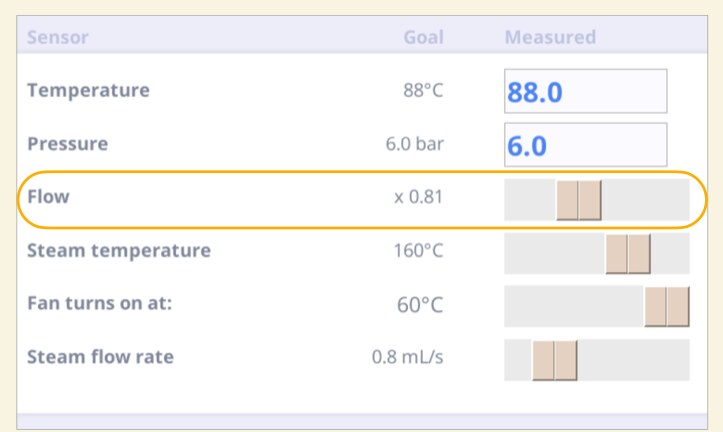
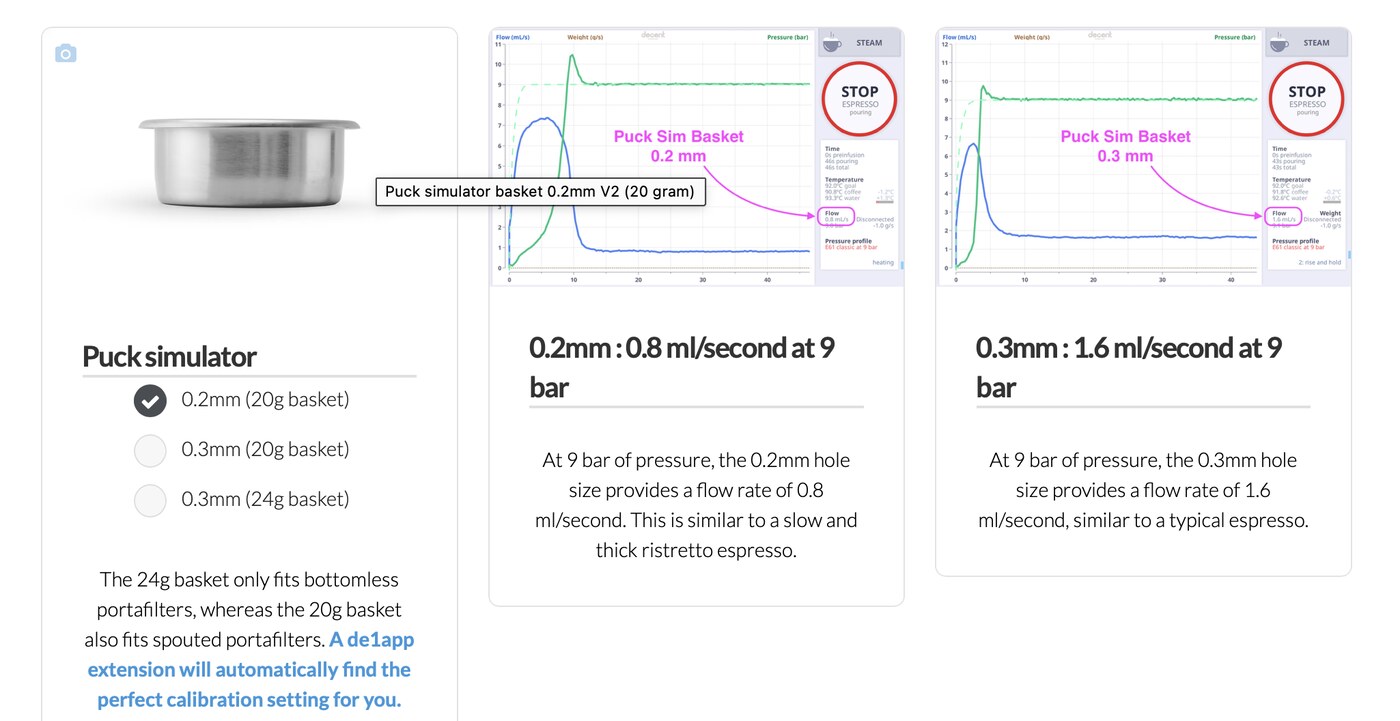
Das Grundprinzip lautet:


Dampftemperatur, Dampfdurchfluss und Lüfterdrehzahl
„Dampftemperatur” legt die Nenn-Temperatur der Dampf-Heizspirale fest. Wir empfehlen, diese auf 160–165 °C einzustellen. Niedrigere Temperaturen können zu feuchterem Dampf führen. Wenn Sie diesen Schieberegler ganz nach links schieben, wird die Dampf-Heizspirale ausgeschaltet. Das ist nützlich, wenn Sie die Dampffunktion nicht nutzen möchten.
Mit der Einstellung „Lüfter schaltet sich ein bei” wird die Temperatur festgelegt, bei der sich der Lüfter einschaltet, um die Gleichstrom-Leiterplatte im Inneren des DE1 zu kühlen. Je niedriger die Einstellung, desto intensiver kühlt der Lüfter die Leiterplatte. Dies kann die Lebensdauer der Bauteile verlängern, geht jedoch mit etwas mehr Geräuschentwicklung einher. Die Standardeinstellung beträgt 60 °C, was zum Schutz der Bauteile ausreichend ist.
„Dampfdurchflussrate” legt die Grunddurchflussrate für die Dampffunktion fest. Für die Modelle DE1PRO und DE1XL empfehlen wir einen Wert zwischen 0,4 und 1,2 ml/s. 0,8 ml/s stellen dabei einen guten Mittelweg zwischen Geschwindigkeit und Trockendampf dar. Für das Modell DE1XXL empfehlen wir einen Wert zwischen 0,6 und 1,5 ml/s. In der Regel wird mit 1 ml/s der schnellste Trockendampf erzielt. Höhere Durchflussraten können zu Nassdampf führen.


Kalibrierungseinstellungen, Seite zwei
Einstellungen für Thermospule und Vorheizen
Auf Seite zwei können Sie Einstellungen für die Wasser-Thermospule und die Vorheizzyklen vornehmen, die vor dem Start eines Brühvorgangs ablaufen. Außerdem können Sie den Zeitversatz für die Funktion „Zielgewicht“ ändern. Hier sind die Standardeinstellungen:
Einstellungen für das Vorheizen
„Standby-Temperatur des Heizelements“: Legt die Temperatur der Wasser-Heizspirale fest, wenn die DE1 eingeschaltet ist, aber nicht aktiv genutzt wird.
Wenn Sie einen Brühvorgang starten, heizt die DE1 die Wasser-Heizspirale von der aktuellen Standby-Temperatur aus auf 110 °C auf. Je höher die Standby-Einstellung, desto weniger muss sich die Heizspirale vor Beginn eines Brühvorgangs aufheizen. Dies geht jedoch mit einem höheren Energieverbrauch einher, wenn die Maschine nicht in Betrieb ist. Standardmäßig ist der Wert auf 99 °C eingestellt.


Die Einstellung „Durchflussrate beim Aufwärmen des Heizelements” legt die Durchflussrate für „Vorheizen-A” fest. In dieser Phase heizt die Maschine die Wasser-Heizspirale von der Leerlauf-Temperatur aus auf. Weitere Informationen zu dieser und den anderen Phasen finden Sie hier. Die Standardeinstellung beträgt 2 ml/s.
„Heizungstest-Timeout” legt fest, wie lange die DE1 in „Vorheizen-B” verbleibt, bevor sie mit dem Brühvorgang fortfährt. Diese Vorheizphase stellt sicher, dass das Zweiwegeventil zwischen dem Verteiler und dem Brühkopf vorgewärmt wird. Dies ist für die Temperaturstabilität des Espressos von großer Bedeutung.
Die Standardeinstellung hierfür beträgt eine Sekunde (1,0). Sie können diesen Wert jedoch deutlich höher einstellen, sodass sich die DE1 so viel Zeit nimmt, wie sie benötigt, um die Temperatur vor Beginn des Brühvorgangs genau richtig einzustellen. Dies dauert bei den allermeisten Brühvorgängen nur wenige Sekunden, insbesondere, wenn die Maschine häufig genutzt wird und seit dem letzten Brühvorgang keine Zeit zum Abkühlen hatte.


„Durchflussrate für Heizelementtest“ legt die Durchflussrate für „Vorheizen-B“ fest. Im Allgemeinen ist es am besten, diesen Wert auf 4 ml/s zu belassen. Wenn Sie einen höheren Wert einstellen, besteht die Gefahr, dass die Wasser-Heizspirale abkühlt. Wenn Sie die Durchflussrate niedriger einstellen, dauert der Vorheizschritt lediglich länger.
Am Ende dieser Kalibrierungsseite sehen Sie den Text „Standardeinstellungen für Café“. Vor dem Update auf Version 1.45 der App wurden am Ende dieser Seite zwei Links angezeigt: „Standardeinstellungen für zu Hause” und „Standardeinstellungen für Café”. Die Option „Zu Hause” wurde entfernt, da die Einstellung der Leerlauf-Temperatur des Heizelements (85 °C) von vielen Nutzern als zu niedrig empfunden wurde. Die Einstellung „Café“ (99 °C) war optimaler.
Wenn Sie jedoch in größerer Höhe wohnen, könnte die Einstellung von 99 °C für Sie zu hoch sein und es könnte zu einem „gurgelnden“ Geräusch kommen. In diesem Fall empfehlen wir, die „Leerlauf-Temperatur des Heizelements“ etwas niedriger, beispielsweise auf 95 Grad, einzustellen.


In älteren Versionen der App wurden beim ersten Aufrufen dieser Kalibrierungsseite die alten „Standardeinstellungen für zu Hause“ angezeigt. Dabei war die „Leerlauf-Temperatur des Heizelements“ auf 85 Grad voreingestellt. Wir fügen dieses Bild auf der rechten Seite zur späteren Bezugnahme hinzu. Es zeigt die älteren Einstellungen für zu Hause.
Wenn Sie auf die Option „Standardeinstellungen für Café“ tippen, werden diese älteren Einstellungen für zu Hause auf ein optimales Niveau geändert. Beispielsweise wird die „Leerlauf-Temperatur des Heizelements“ auf 99 °C geändert. Sie können jedoch nicht mehr zu den älteren „Zuhause“-Einstellungen zurückkehren, es sei denn, Sie ändern diese manuell. Nutzen Sie dieses Bild daher als Orientierungshilfe.
Kurz gesagt: Für die meisten von Ihnen sind die „Standardeinstellungen für das Café“ mit einer voreingestellten Leerlauf-Temperatur des Heizelements von 99 °C ideal. In aktualisierten Versionen der App werden diese Einstellungen standardmäßig geladen.
Wenn Sie in einer hochgelegenen Gegend wohnen, sollten Sie die Einstellung „Standardeinstellungen für das Café“ wählen. Anschließend können Sie die „Leerlauf-Temperatur des Heizelements“ manuell auf 95 °C senken, wenn Sie ein gurgelndes Geräusch hören, das an kochendes Wasser erinnert.

Versatz „Bei Gewicht stoppen“:
Dieser passt die Zeitkompensation dafür an, wann die Maschine Ihren Brühvorgang stoppt, bezogen auf den Zeitpunkt, zu dem die Waage das angestrebte Brühgewicht erreicht. Da es einige Zeit dauert, bis der Kaffee vom Boden des Brühsiebs in Ihre Tasse tropft, würden Sie mehr Kaffee in Ihrer Tasse erhalten, als Sie bestellt haben, wenn der Brühvorgang genau bei Erreichen des Zielgewichts beendet würde.
Mit diesem Schieberegler legen Sie die Zeit in Sekunden fest, um die der Brühvorgang beendet wird, bevor die Waage das Zielgewicht anzeigt. Je höher diese Einstellung ist, desto früher wird der Brühvorgang beendet.

Kalibrierungseinstellungen, Seite drei
Heißwasser- und Spüleinstellungen
Die „Heißwasser-Durchflussrate” legt die maximale Durchflussrate der Heißwasserfunktion fest. Wenn Sie Heißwasser von der Maschine anfordern (beispielsweise für Tee oder einen Americano), wird dieses automatisch mit der schnellstmöglichen Durchflussrate ausgegeben, wobei die entsprechende Temperatur bis zum Grenzwert aufrechterhalten wird.
Je höher die Durchflussrate, desto weniger Spritzer entstehen im Allgemeinen bei der Heißwasserfunktion. Daher empfehlen wir, diesen Wert auf 10 ml/s einzustellen.


Die „Spül-Durchflussrate“ legt die Durchflussrate für die Spülfunktion Ihres Brühkopfs fest.
„Spül-Timeout” legt die Dauer fest, für die die Spülfunktion läuft.
Wir empfehlen, die Standardeinstellungen von 6 ml/s für 5 s beizubehalten. Wenn Sie das Spül-Timeout bei einer Spül-Durchflussrate von über 4 ml/s sehr hoch einstellen, kann dies letztendlich zur Abkühlung der Wasser-Heizspirale führen. Das kann wiederum Probleme bei der Konsistenz des Espressos zur Folge haben.


Dampfeinstellungen und Sanftanlauf
„Dampfstopp durch zweimaliges Antippen” legt fest, was geschieht, wenn Sie die Dampffunktion beenden. Wenn Sie diese Einstellung aktivieren und die Dampffunktion durch Antippen beenden, gibt das Gerät Dampf mit einer sehr geringen Durchflussrate ab – gerade so viel, dass im Dampfauslauf ein Überdruck aufrechterhalten wird. Dies wird so lange fortgesetzt, bis Sie erneut auf „Stopp“ drücken. Daraufhin stellt das Gerät die Dampfabgabe vollständig ein und spült den Dampfauslauf. Dies entspricht dem Verhalten, wenn die Dampffunktion nach Ablauf des Timers endet.
Wenn Sie diese Einstellung deaktivieren, stellt die Maschine die Dampfabgabe einfach ein und entlüftet die Dampfdüse automatisch, sobald Sie zum Beenden der Dampffunktion antippen.
Wenn diese Einstellung jedoch aktiviert ist, haben Sie nach dem ersten Antippen etwas Zeit, um die Spitze gründlich zu reinigen. Zu diesem Zeitpunkt hält die Maschine den Überdruck aufrecht. Sie können erneut auf „Stopp“ tippen, um die Maschine die Dampfdüse entlüften zu lassen.

Eine Ausnahme besteht, wenn Sie die Dampfdüse weniger als 7 Sekunden lang betätigen. In diesem Fall geht die Maschine davon aus, dass Sie keine Milch aufgeschäumt haben, und beendet die Dampffunktion einfach ohne die automatische Entlüftung.
Die Funktion „Slow Start“ soll den alten Fehler „Skip First Step“ beheben, bei dem der erste Schritt eines Profils übersprungen wird. Durch diese Einstellung hat das Ventil zwei Sekunden mehr Zeit zum Öffnen als normalerweise erforderlich. Dies kann in den seltenen Fällen helfen, in denen dieser Hardwarefehler auftritt. Eine Fehlerbehebung ist in Arbeit. Wir empfehlen, diese Einstellung deaktiviert zu lassen, es sei denn, unser technischer Support weist Sie an, sie zu aktivieren.
„Eco-Dampf“ hält die Dampfspirale auf 135 °C, nachdem das Gerät 10 Minuten lang im Leerlauf war. Wenn Sie das Gerät erneut bedienen, erwärmt sich die Dampfspirale wieder auf die auf Seite eins eingestellte Leerlauf-Temperatur, die wir zuvor besprochen haben. Das Aktivieren dieser Einstellung kann den Energieverbrauch im Vergleich zum ausgeschalteten Zustand um 20 % senken.


Die Einstellungen für das „Nachfüllset“ legen fest, wie die Maschine erkennt, ob ein Nachfüllset angeschlossen ist.
Wenn die Einstellung auf „Automatische Erkennung“ gesetzt ist, wird das Nachfüllset beim Einschalten der DE1 erkannt. Wenn Sie das Nachfüllset jedoch erst später anschließen, ohne die DE1 aus- und wieder einzuschalten (Neustart), erkennt die Maschine es zunächst noch nicht.
Wenn Sie diese Einstellung manuell auf „Force Off“ oder „Force On“ setzen, teilen Sie der DE1 somit mit, ob ein Nachfüllset installiert ist oder nicht. Die Maschine muss es dann nicht mehr selbst erkennen.

Alles über die Streamline-Oberfläche
Was ist „Streamline“?
„Streamline“ ist eine minimalistische Oberfläche, die auf Übersichtlichkeit und Benutzerfreundlichkeit ausgelegt ist. Im Gegensatz zu „Insight“, das für jede Art von Aktivität eigene Seiten bereithält, präsentiert „Streamline“ die meisten relevanten Daten auf einer einzigen Seite. Es ist das Ergebnis der Zusammenarbeit von John mit Pulak Bhatnagar, einem Spezialisten für Benutzeroberflächen.
Eine Version von Streamline können Sie auch über Decaid, die neueste Anwendung von Decent, herunterladen. Die neuesten Decaid-Builds finden Sie auf GitHub. Alternativ können Sie Decaid auch von der Decent-Website herunterladen.
Neben der reinen Oberfläche bietet Decaid Ihnen außerdem Schaltflächen für den einfachen Zugriff auf Ihre fünf Lieblingsprofile, Ihre „Describe Your Espresso“-Metadaten sowie häufig verwendete Einstellungen.


So aktivieren Sie „Streamline“:
Gehen Sie zu „Einstellungen“ > „App“ > „Skin“, um „Streamline“ zu aktivieren. Scrollen Sie in der Liste auf der linken Seite nach unten, um „Streamline“ auszuwählen. Nach der Auswahl einer neuen Oberfläche werden Sie aufgefordert, die DE1-App neu zu starten.

Keine Brühkopfsteuerung? Kein Problem.
Wenn Ihre DE1 nicht über eine Brühkopfsteuerung verfügt, sehen Sie auf der rechten Seite eine Reihe von Schaltflächen. Mit diesen Bildschirmtasten können Sie die Funktionen „Espresso“, „Heißwasser“, „Spülen“ und „Dampf“ starten.

Legen Sie Ihre Lieblingsprofile fest
In Streamline können Sie Ihre fünf beliebtesten Kaffeeprofile auswählen und durch Antippen der entsprechenden Schaltfläche zwischen ihnen wechseln. Unten sehen Sie fünf Profilschaltflächen. Nehmen wir an, Sie möchten das Profil „Standard” aus Ihren Favoriten entfernen und durch ein anderes Kaffeeprofil ersetzen.

Tippen Sie auf die Schaltfläche und halten Sie sie gedrückt, um dieses Profil aus Ihren Favoriten zu entfernen. Dadurch bleibt eine leere Schaltfläche zurück, die Sie mit einem anderen Kaffeeprofil belegen können.

Tippen Sie auf die leere Schaltfläche und halten Sie sie gedrückt. Daraufhin wird die Liste der Kaffee-Voreinstellungen angezeigt. Wählen Sie ein Kaffeeprofil aus (in diesem Beispiel „Extractamundo Dos!“) und tippen Sie anschließend auf „OK“. Das neue Kaffeeprofil wird in der Schaltfläche angezeigt.


So beenden Sie die DE1-App oder versetzen Ihre Maschine in den Ruhemodus:
*Halten Sie dazu die Sleep*-Taste gedrückt.
Um Ihre Maschine in den Ruhemodus zu versetzen, tippen Sie auf die Sleep-Taste.


Wenn Sie die Erweiterung „Describe Your Espresso“ (DYE) aktivieren, erscheint im Streamline-Fenster oben rechts eine DYE-Schaltfläche. Mehr über diese Erweiterung erfahren Sie in diesem Leitfaden.

Vergrößern des Diagramms
Streamline bietet einen vereinfachten visuellen Modus. Sie können das Diagramm vergrößern und dabei die Steuerelemente auf der linken Seite sowie die Daten am unteren Rand ausblenden.
Tippen Sie einfach auf das Diagramm, um zwischen den Modi „Vergrößert“ und „Normal“ zu wechseln.


Die Daten am oberen Bildschirmrand verstehen
In der obersten Zeile über dem Diagramm werden Ihnen wichtige Daten angezeigt, darunter das aktuell geladene Profil, die Aufheizphase des DE1, die aktuelle Uhrzeit, der Füllstand des Wassertanks und das aktuelle Gewicht. Wenn Ihre Bluetooth-Waage eine rote Fehlermeldung anzeigt, bedeutet dies wahrscheinlich, dass sie nicht verbunden ist. Tippen Sie daher auf [[Erneut verbinden], um sie erneut zu koppeln.


Im Zoom-Modus werden die Bedienelemente auf der linken Seite ausgeblendet. In diesem Bedienfeld auf der linken Seite finden Sie Informationen zum Mahlgrad und zur Kaffeemenge. Im Zoom-Modus können Sie diese ausgeblendeten Informationen jedoch weiterhin in den beiden oberen Zeilen sehen.


Aktivieren Sie den grafischen Durchflusskalibrator
Nach der Aktivierung der Erweiterung „grafischer Durchflusskalibrator“ können Sie ganz einfach eine Durchflusskalibrierung für jedes von Ihnen verwendete Profil festlegen.


Was ist in der Datentabelle am unteren Bildschirmrand zu sehen?
Sehen Sie sich Ihre bisherigen Espresso-Zubereitungen in einer Tabelle am unteren Bildschirmrand an. Sie können zwischen ihnen wechseln, indem Sie auf die Pfeile unter dem Wort „HISTORY“ tippen. So navigieren Sie vom ältesten zum neuesten Espresso und umgekehrt.

In dieser Datentabelle sind Ihre Espresso-Zubereitungen in drei Phasen unterteilt: Vorbrühung, Extraktion und Gesamt.

Die Temperatur wird als Start- und Endtemperatur angezeigt, jedoch nur, wenn sich die Temperatur zwischen den Schritten unterscheidet. Hat sich die Temperatur nicht verändert, wird nur ein Wert angezeigt.

Die Durchflussrate zeigt die Anfangs-, Spitzen- und Enddurchflussrate an, sofern der Spitzenwert vom Endwert abweicht. Mithilfe dieser Datentabelle wird Ihr Espresso in drei Phasen unterteilt: Vorbrühung, Extraktion und Gesamt.

Der Druck zeigt den Anfangs-, Spitzen- und Enddruck an, wiederum nur, wenn der Spitzenwert vom Endwert abweicht.

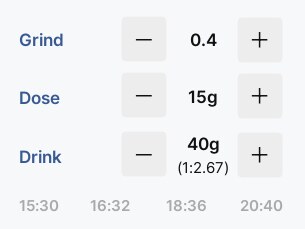
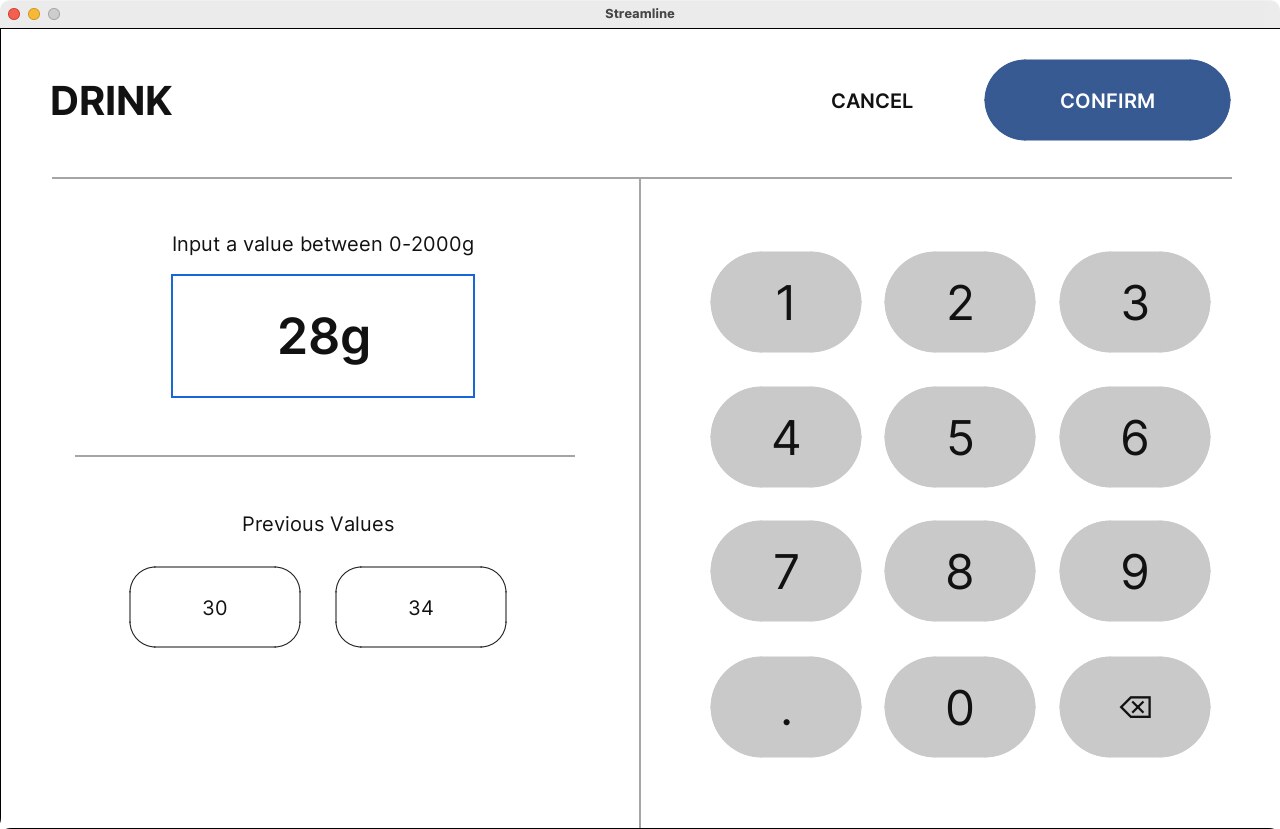
Sie können den Mahlgrad, die Kaffeemenge, das Getränk und das Brühverhältnis bearbeiten
Die Einstellungen für Mahlgrad und Kaffeemenge dienen lediglich zu Informationszwecken. Sie werden nicht im Kaffeeprofil gespeichert und beeinflussen die Profileinstellungen nicht. Wenn Sie die Erweiterung DYE (Describe Your Espresso) verwenden, verfügt diese über eine Arbeitsablauf-Funktion, die alle Aspekte der Zubereitung eines bestimmten Getränks organisiert. Die Einstellungen hier entsprechen Ihren in DYE getroffenen Auswahlen.
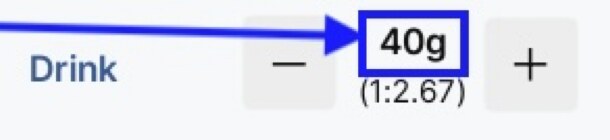
Mit der Einstellung „Getränk” legen Sie fest, wie viel Espresso Sie in Ihrer Tasse haben möchten. Das Brühverhältnis von Kaffeemenge zu Getränkemenge wird automatisch berechnet.
Sie können auf eine der hellgrauen Voreinstellungen tippen.
Um Ihre Einstellungen als Voreinstellung zu speichern, tippen Sie lange auf die entsprechende Voreinstellung. Bei erfolgreicher Speicherung wird eine Animation angezeigt.
In den meisten Bereichen von Streamline können Sie auf eine Zahl tippen, woraufhin eine Vollbild-Tastatur angezeigt wird.
Bearbeiten der Brüh-Temperatur
Sie können die Espresso-Brüh-Temperatur mit den Schaltflächen „+” und „-” erhöhen oder senken oder über die Tastatur eine bestimmte Temperatur eingeben. Jeder Schritt wird entsprechend der relativen Änderung angepasst. Wenn Sie beispielsweise eine Starttemperatur von 92 °C und eine Endtemperatur von 88 °C eingeben und dann die Temperatur auf 90 °C ändern, werden die Start- und Endtemperatur um -2 °C reduziert.
Tippen Sie auf eine voreingestellte Temperatur, um diese zu laden. Alternativ können Sie eine voreingestellte Temperatur antippen und halten, um Ihre aktuelle Temperatur unter dieser Voreinstellung zu speichern.

Dampfzeit und Durchfluss bearbeiten
In den Voreinstellungen werden sinnvolle Dampfzeiten vorgeschlagen. Tippen Sie auf die Beschriftung „Zeit | Durchfluss“, um zwischen der Bearbeitung der einzelnen Werte zu wechseln.
Eine Dampfzeit von Null schaltet das Dampf-Heizelement aus. Dadurch senken Sie Ihren Stromverbrauch.


Spül- und Warmwassereinstellungen bearbeiten
Hier können Sie die Spülzeit, die Warmwassertemperatur und die abzugebende Wassermenge einstellen oder ändern.
Wenn Sie eine Bluetooth-Waage anschließen, stoppt die App die Wasserfunktion auf Grundlage der Daten der Waage, was eine höhere Genauigkeit gewährleistet.

Warum Streamline?
Wie Sie sehen können, besteht ein Vorteil der Verwendung von Streamline darin, dass Sie die meisten Ihrer Einstellungen auf einem einzigen Bildschirm vorfinden. So können Sie diese überprüfen oder bei Bedarf ändern. Die Nutzung ist völlig optional, doch möglicherweise werden Sie diese Funktion nutzen, sobald Sie mehr Erfahrung mit Ihrer Decent-Maschine gesammelt haben.
Weitere Ressourcen
Anleitungen
Das Handbuch zur Decent Espresso DE1
Hierbei handelt es sich um eine Sammlung von Informationen, die ursprünglich in den Foren auf Decent Diaspora veröffentlicht wurden. Sie ist nun online in Buchform verfügbar und leicht durchsuchbar. Sie umfasst die Themen Tablet, Software-Updates, Fehlerbehebung sowie weitere Informationen zu Profilen und Parametern.
Ein Blogbeitrag von Decent mit zahlreichen Ressourcen für einen tiefen Einblick in die Wissenschaft der Zubereitung von gutem Espresso.
Videos
Wir betreiben zwei YouTube-Kanäle. Auf unserem Kanal „Decent Espresso Tech“ bieten wir DIY-Tipps zur Hardware sowie Tutorials zu unserer Software.
john created 2026/10/30.