So verwenden Sie USBC zum Aktualisieren der Firmware Ihrer Half Decent Scale
Wir empfehlen Ihnen zwar, die Firmware Ihrer Waage über WLAN zu aktualisieren, aber manchmal ist die Verwendung von USB praktischer oder notwendiger.
Wenn Sie beispielsweise ein Beta-Firmware-Update mit einem schwerwiegenden Fehler installiert haben, ist Ihre Waage möglicherweise schrott und lässt sich nicht mehr einschalten. Mit einem Firmware-Update über USB können Sie Ihre Waage wieder zum Laufen bringen.
Hier ist ein Video, das den gesamten Vorgang zeigt:

Hier sind die Schritte:
1. Verbinden Sie Ihre Waage über USB mit einem Computer.
3. In den meisten Fällen müssen Sie nur eine Datei aktualisieren, die bei weitem die größte Datei in der ZIP-Datei von uns ist. Der Dateiname endet mit „ino.bin“, z. B. „2025-02-19_HDS_2_5_7_PCB_8_0.ino.bin“.
1. Die Dateien „bootloader” und „partitions” sind nur erforderlich, wenn Sie Ihre Waage vollständig gelöscht haben. Durch das Hochladen dieser Dateien werden auch die Gewichtskalibrierung und die Einstellungen aus dem permanenten Speicher gelöscht.
2. Hier ist ein Beispiel für die 3 USB-Firmware-Dateien.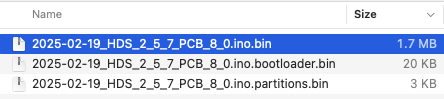
4. Rufen Sie die Webseite Adafruit ESPTool mit Google Chrome auf einem Computer auf. iOS, Firefox und Safari funktionieren nicht.
5. Wählen Sie „connect“ und wählen Sie das USB-Gerät aus.
1. Wenn Sie sich nicht sicher sind, welches USB-Gerät Sie verbinden sollen, klicken Sie auf „Verbinden“, bevor Sie Ihre Waage anschließen. Notieren Sie sich, welche USB-Geräte angezeigt werden. Schließen Sie die Waage an und tippen Sie erneut auf „Verbinden“. Die neu angezeigten USB-Geräte (möglicherweise sind es zwei) sind die, die Sie auswählen müssen. Beide funktionieren.

2. Wenn Ihre Waage nicht angezeigt wird, müssen Sie möglicherweise USB-Treiber installieren. Diese finden Sie auf der Website des Chipherstellers. Es gibt Treiber für Windows, Mac, Linux und Android:
 oder laden Sie die Dateien von unserer Website herunter:
3. Sie erkennen, dass Sie mit der Waage verbunden sind, wenn die Meldung „Detecting chip type.... ESP32-S3” angezeigt wird.

4. Wenn diese Meldung nicht angezeigt wird, versuchen Sie, ein anderes USB-Gerät anzuschließen, oder überprüfen Sie Ihr USB-Kabel und tauschen Sie es gegebenenfalls aus.
6. Wählen Sie die zuvor heruntergeladene Datei „ino.bin“ aus.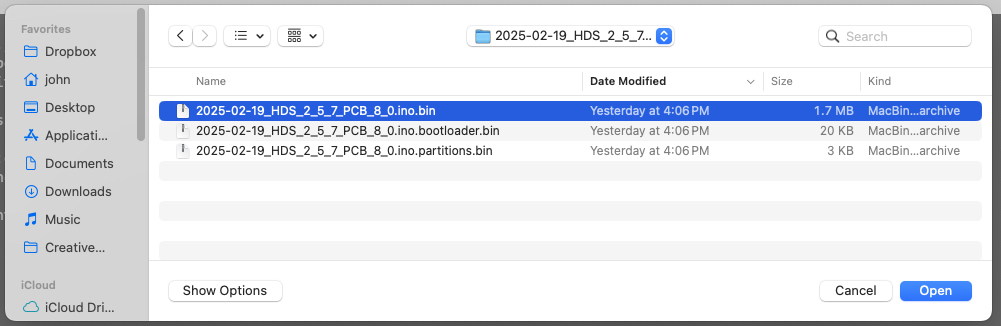
7. Geben Sie 10000 in das erste Feld „Offset“ ein.
1. Wenn Ihre Waage wirklich defekt ist (lässt sich nicht einschalten), können Sie sie in der Regel wieder zum Laufen bringen, indem Sie zunächst die Waage über USBC vollständig löschen und dann alle drei Firmware-Images hochladen.
2. Wenn Sie auch den Bootloader und die Partitionen hochladen möchten, wählen Sie auch diese beiden Dateien aus.
1. Der Offset für die Bootloader-Datei lautet „0000“.
2. Der Offset für die Partitionsdatei lautet „8000“.
3. Sie müssen Ihre Waage kalibrieren, wenn Sie 3 Dateien löschen oder hochladen.
8. Tippen Sie auf die Taste PROGRAM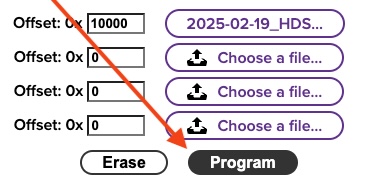
9. Sie sollten einen Fortschrittsbalken sehen.
10. Warten Sie 2 Minuten, bis die Meldung „To run the new firmware, please reset your device“ angezeigt wird.
11. Ziehen Sie die Waage vom USB-Anschluss, drehen Sie sie um und drücken Sie die Reset-Taste mit einem kleinen Schraubenzieher.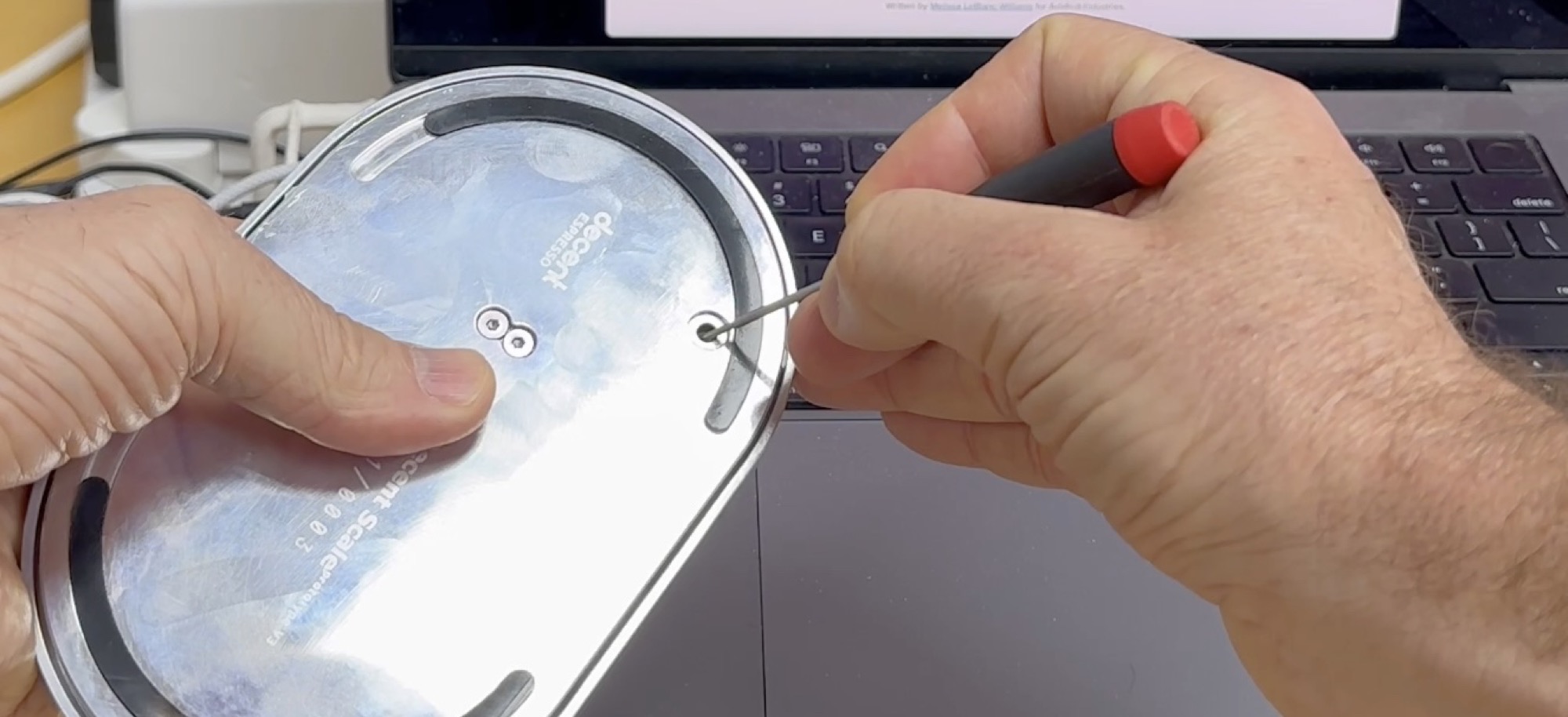
1. Sie können auch eine Zurücksetzung der Waage mit dem Befehl „esptool.py chip_id” veranlassen, wenn Sie esptool installiert haben.
12. Ihre Waage sollte nun funktionieren.
Handbuch zur Half Decent Scale: Inhaltsverzeichnis
#DecentScale #Firmware #Update #OTA
- 10 g Espressodosis: besser im 7-g- oder im 15-g-Brühsieb?
- IMS CI 200 IM vs. IMS SI 200 IM: Auswirkungen auf Espressodruck, Extraktionsausbeute, Puckstruktur und radiale Gleichmäßigkeit
- Reneka-Mikrosieb im Vergleich zu VST- und IMS-Brühsieben: Hydraulische, extraktionstechnische und sensorische Auswirkungen beim Espresso
- Eine Bewertung der Auswirkungen von Michaels Abstandshalter und verschiedenen Duschsieben auf den Kaffee
- „Easy Blooming“ im Vergleich zu den Profilen „Standard“ und „Mild & süßlich“
mirjam created 2025/07/11, mirjam updated 2026/06/02