Anleitung zur Aktualisierung Ihrer HDS-Firmware (Version 3.0.0 und höher) über USB-C


1. Bereiten Sie das Update vor

  • Laden Sie das Firmware-Update herunter und entpacken Sie den Ordner.
  • In diesem Ordner sollten Sie die folgenden vier Dateien finden:
    • bootloader.bin – startet das Gerät
    • partitions.bin – weist das Gerät an, wie es seinen Speicher organisieren soll
    • firmware.bin – die Hauptsoftware für das Gerät
    • littlefs.bin – enthält die Web-Apps für Half Decent Scale

2. Verbinden Sie Ihr Gerät

  • Wenn Sie einen Mac verwenden, stellen Sie bitte sicher, dass Sie zuvor die erforderlichen WCH CH34X-Treiber für macOS installiert haben.
  • Wenn Sie einen Windows-PC verwenden, stellen Sie bitte sicher, dass Sie zuvor die erforderlichen WCH CH34X-Treiber für Windows installiert haben.
  • Verwenden Sie ein USB-C-Kabel, um Ihre HDS mit Ihrem Computer zu verbinden.
    • Sollte sich Ihr HDS-Display nicht einschalten oder die Ladeanimation nicht anzeigen, machen Sie sich keine Sorgen. Das ESP Flash Tool kann dennoch eine Verbindung herstellen.
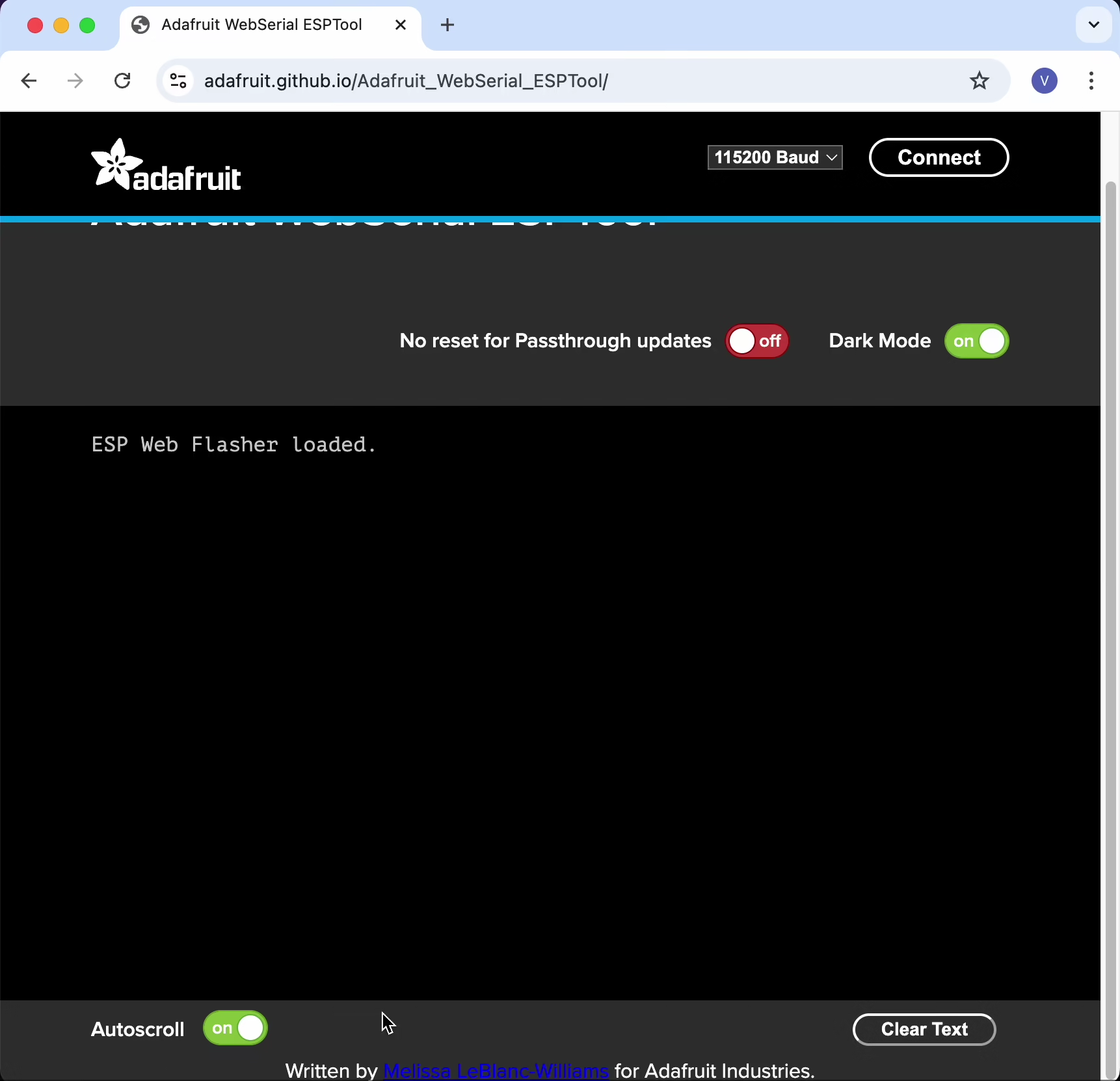
  • Öffnen Sie Firefox oder Chrome (andere Browser funktionieren möglicherweise nicht).
  • Rufen Sie die Seite ESP Flash Tool in Ihrem Browser auf.

3. Richten Sie das Tool ein

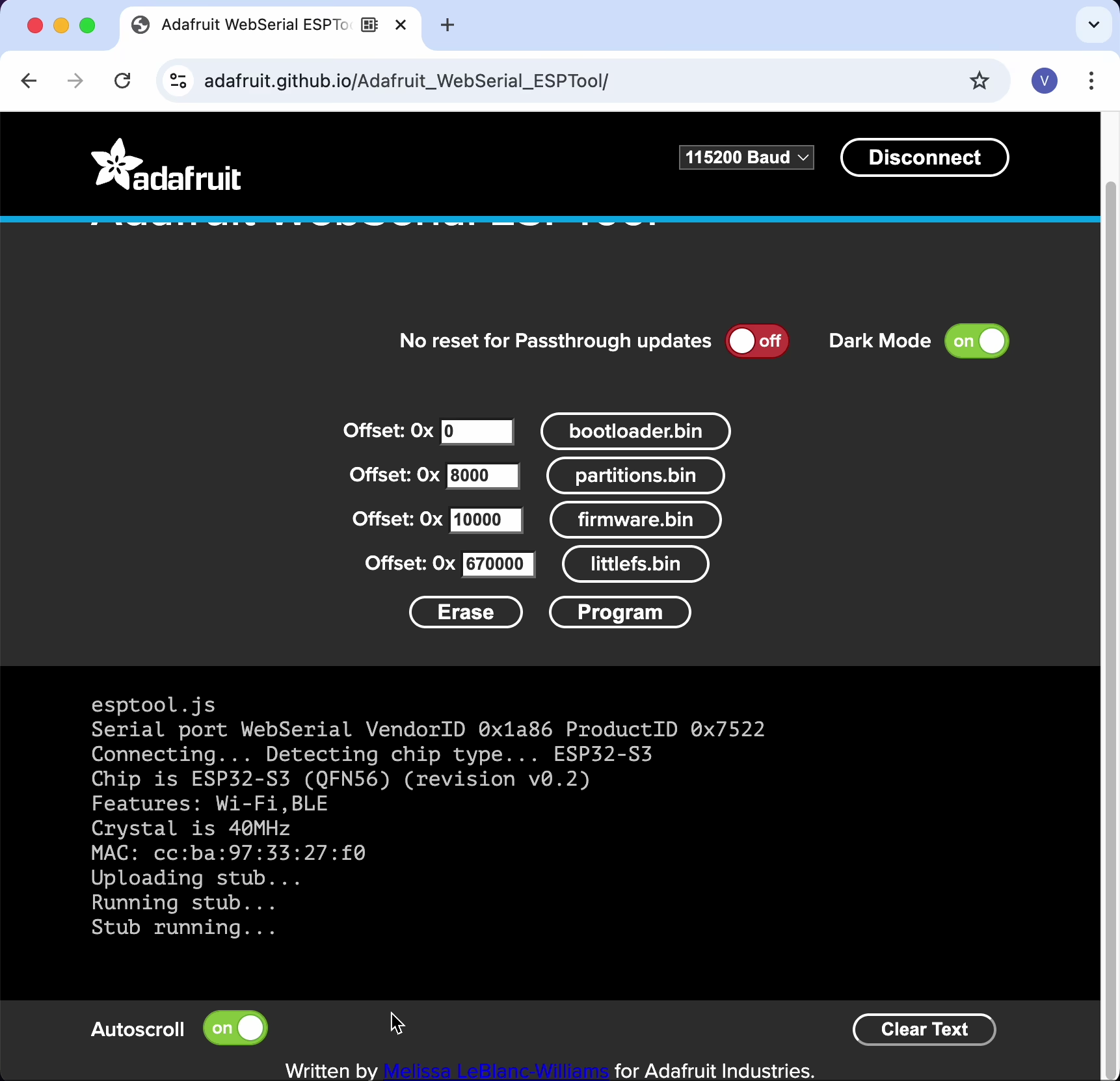
  • Wählen Sie im Flash-Tool die höchste verfügbare Baudrate – 921600 Baud.
  • Klicken Sie auf Connect.
  • Wählen Sie aus der Liste der Geräte unter macOS „wchusbserial“ und unter Windows „USB Serial“ aus.
  • Das Tool sollte nun mit Ihrer HDS verbunden sein.
    • Das HDS-Display schaltet sich an dieser Stelle aus.


***

4. Laden Sie die Aktualisierungsdateien

  • Wählen Sie für jede der vier .bin-Dateien im Ordner diese im Tool aus und geben Sie den im Video-Leitfaden angegebenen Offset-Wert ein.
    • bootloader.bin: 0x0
    • partitions.bin: 0x8000
    • firmware.bin: 0x10000
    • littlefs.bin: 0x670000
  • Bitte überprüfen Sie sorgfältig, ob die Offsets korrekt übereinstimmen.

5. Starten Sie das Update

  • Klicken Sie auf Program.
  • Warten Sie, bis das Tool Ihnen mitteilt, dass es fertig ist.
  • Starten Sie Ihre HDS neu, wenn Sie dazu aufgefordert werden:
    • Drehen Sie sie um.
    • Suchen Sie das kleine runde Loch unten rechts.
    • Drücken Sie eine Büroklammer (oder ein SIM-Auswurfwerkzeug) in das Loch, bis Sie ein Klicken hören.

6. Überprüfen Sie, ob es funktioniert hat
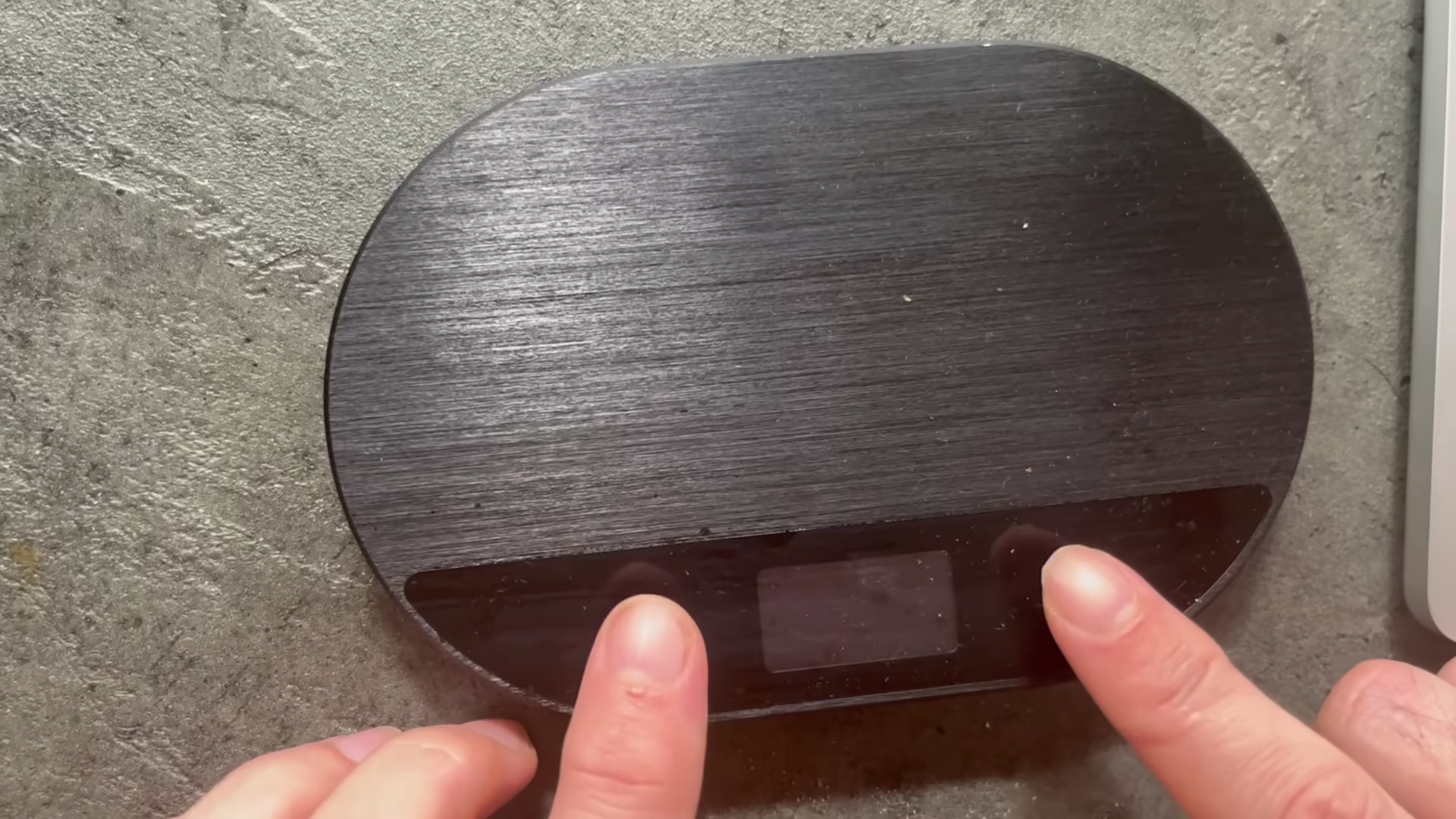
  • Öffnen Sie nach dem Neustart das Menü HDS Setup auf Ihrem Gerät.
  • Gehen Sie zu About → Sie sollten nun die Version 3.0.0 sehen.

✅ Fertig!


  • Dies ist eine Übersetzung von: How to use USB-C to upgrade your HDS firmware (v3.0.0 and above)


    Updated 2025/09/27