Decent Espresso DE1 Handbuch

Einleitung
Dieses Handbuch gilt für unsere Espressomaschinen der DE1-Serie bei Verwendung mit der de1app (manchmal auch als „Decent-App“ bezeichnet).
Im Jahr 2026 ereigneten sich allerdings mehrere Dinge:
Dazu möchten wir Folgendes anmerken:
In den meisten Fällen verfügen die von der Community erstellten Programme nicht über den gesamten Funktionsumfang von de1app/Decaid. Das liegt daran, dass sie sich in der Regel auf die Kernfunktionen – die Zubereitung von Getränken und die Bearbeitung von Profilen – konzentrieren. Manche Nutzer entscheiden sich daher dafür, zwei Programme zu verwenden.
1. Erste Schritte auf Ihrer DE1
1.1. Lesen Sie dies zuerst (und sehen Sie sich die Videos an)
Wenn Sie Ihre Maschine gerade erst erhalten haben, empfehlen wir Ihnen, einfach anzufangen und sich zunächst mit der App und allem, was mit der Kaffeezubereitung auf einer Decent zu tun hat, vertraut zu machen. Wir empfehlen Ihnen die Kurzanleitung für den Einstieg sowie die beiden Bücher Kaffee machen für Alle und Latte Art für Alle, die fundiertes Barista-Wissen vermitteln.
Zurück zu den maschinenspezifischen Details.
Beginnen Sie mit den einfachen Sachen und beschäftigen Sie sich erst später mit den fortgeschrittenen Themen.
Hier finden Sie die Art von Fragen, die uns häufig gestellt werden, sowie unsere Antworten und die Videos, die Sie sich bitte zuerst ansehen sollten.
Dan schrieb:
Was äußerst nützlich gewesen wäre (und immer noch nützlich wäre), ist eine Anleitung bzw. ein Überblick zu jedem der Hauptprofile.
Die Art von Inhalten, die meiner Meinung nach nützlich wären:
Was Sie sich wünschen, ist durchaus nachvollziehbar. Doch die Zubereitung von gutem Kaffee ist eine Fertigkeit, die ein gewisses Maß an Lernen erfordert, und es gibt nur sehr wenige „Regeln“, die überall uneingeschränkt gelten.
Kaffeebohnen, ihre Röstung, ihr Alter und das Wasser führen dazu, dass sich die Variablen ENORM ändern.
Wir empfehlen Ihnen Folgendes, wenn Sie noch keinerlei Erfahrung mit Espresso haben: Sehen Sie sich bitte die folgenden Videos an, auf die wir verlinken, und verwenden Sie zunächst einige Wochen lang das Profil „MILD UND SÜSSLICH“ und anschließend das Profil „STANDARD“.
Sobald Sie durchweg wohlschmeckenden Espresso zubereiten können, probieren Sie verschiedene Bohnen sowie unterschiedliche Dosiergewichte (15 g vs. 18 g vs. 20 g) für den Espressopuck aus. Wenn Sie das Dosiergewicht erhöhen, müssen Sie den Mahlgrad wahrscheinlich etwas gröber einstellen.
Lesen Sie zudem auch unseren Leitfaden zu den gängigsten Profilen von Decent und den Leitfaden zur Einstellung von Profilen.
Hier sind die empfohlenen Videos in der richtigen Reihenfolge:

Nehmen Sie zum Auspacken und Einrichten Ihrer DE1 den V2-Koffer aus dem Karton und bewahren Sie die Verpackung für zukünftige Reisen auf. Entnehmen Sie den Wassertank, die Abtropfschale, das Tablet und das versteckte Siebträger-Zubehör von der Unterseite der Maschine. Schieben Sie abschließend den gefüllten Tank ein, setzen Sie das Tablet ein, schließen Sie alle Netzkabel an und schalten Sie den Hauptschalter ein, um den automatischen Aufheizvorgang zu starten.



Wählen Sie für Ihren ersten Espresso auf der Decent das Profil „Mild und süßlich“ auf dem Tablet aus, da dies die einfachste Voreinstellung ist, mit der Sie gute Ergebnisse erzielen. Verwenden Sie eine Waage, um eine Standarddosis von 18 g gleichmäßig in Ihrem Siebträger zu verteilen und zu tampen, und brühen Sie den Espresso dann mit einem Extraktionsverhältnis von 2:1 auf. Sollte der Durchfluss etwas zu schnell sein, erhöhen Sie lieber leicht die Kaffeedosis, anstatt die Mahlgröße anzupassen.
Vor der Zubereitung Ihres ersten Espressos empfehlen wir Ihnen außerdem, einen Blick in unsere Kurzanleitung zu werfen.


Wiegen Sie zur Einstellung des Mahlgrads mit einer Waage stets eine konstante Dosis von 18 g ab und streben Sie eine Ausbeute von 2:1 an. Wenn kaum Wasser durch tropft, ist Ihr Mahlgrad zu fein; wenn es zu schnell herausströmt, ist er zu grob. Passen Sie den Mahlgrad so lange an, bis die Extraktion auf natürliche Weise nach 25 bis 45 Sekunden endet.
Falls die Zubereitung Ihres Espressos weniger als 25 Sekunden (oder mehr als 50 Sekunden) dauert, sollten Sie sich dieses Video noch einmal ansehen. Werfen Sie auch einen Blick in unseren Leitfaden zur Einstellung von Profilen.


Stellen Sie zur Auswahl und Anpassung von Voreinstellungen an der Decent Espressomaschine den Durchfluss der Preinfusion, den maximalen Druck und den abnehmenden finalen Druck des Profils so ein, dass sie der Konsistenz Ihres Tampens und Ihrem Geschmack entsprechen. Verwenden Sie eine über Bluetooth verbundene Waage, um die Extraktion automatisch bei Ihrem Zielgewicht zu beenden, und schäumen Sie anschließend zur Optimierung des Geschmacks Ihre Milch unter Verwendung eines Thermometers auf unter 65 °C auf.


Analysieren Sie zum Vergleichen und Einstellen von Espresso-Profilen die sichtbare Lücke im Diagramm auf dem Tablet zwischen dem Durchfluss des Wassers in den Kaffeepuck und dem in Ihre Tasse fließenden Kaffee. Falls ein durchflussgesteuertes Profil zu hohen Druck erzeugt, dann können Sie die angestrebte Durchflussrate manuell verringern oder den Schritt der Preinfusion verlangsamen. Den ausgewogensten Kaffee erhalten Sie mit einem Druckprofil, bei dem die Preinfusion mit höherem Druck endet und dieser dann stetig abfällt, um die Durchflussrate konstant zu halten.


Zur Verwendung der Brühkopfsteuerung (GHC) können Sie auf das berührungsempfindliche Anzeigefeld tippen oder darüber streichen, um Ihre Extraktion in Echtzeit anzupassen. Bei Standardprofilen können Sie damit den Druck oder die Durchflussrate leicht senken, um einen Puck mit Kanalbildung zu retten. Für eine vollständig manuelle Extraktion müssen Sie ein leeres, auf Null gesetztes Profil erstellen. So können Sie den Espresso von der Preinfusion bis zum Ende vollständig von Hand steuern.

1.2. Was im Lieferumfang Ihrer Maschine enthalten ist
Herzlichen Glückwunsch! Wenn Sie dieses Handbuch lesen, dann steht die Auslieferung Ihrer Decent Espressomaschine wahrscheinlich kurz bevor. Das bedeutet, dass Sie – sofern Sie nichts anderes angegeben haben – die folgenden Artikel zusammen mit Ihrer Maschine erhalten werden. (Links sind enthalten, falls Sie jemals Ersatzteile benötigen sollten.) Klicken Sie einfach auf die Namen der Artikel):

Alle oben genannten Artikel sowie einige Zubehörteile passen in den Koffer. Sollten Sie zusätzlich zu den personalisierbaren Artikeln weiteres Zubehör bestellt haben, wird dieses per Standardpost versandt, da nichts Weiteres mehr hineinpasst.
Möchten Sie ein Nachfüllset bestellen? Lesen Sie hier mehr darüber.
Überlegen Sie, was Sie sonst noch zur Entdeckung der Welt des Kaffees benötigen könnten? Wenn ja, werfen Sie einen Blick auf das nächste Kapitel.
Lesen Sie Kapitel 1.5 oder die Kurzanleitung, wenn Sie erfahren möchten, wie man die Maschine auspackt und einrichtet.
Haben Sie möglicherweise nicht alle Artikel erhalten, die Sie erhalten sollten, oder gibt es sonstige Probleme damit? Schreiben Sie uns hier.
1.3. Weitere Dinge, die Sie für den Einstieg benötigen
Wenn Sie neu in der Welt des Espressos sind, benötigen Sie noch ein paar weitere Dinge, um Kaffee machen zu können. Hier ist eine Liste. Zu jedem Punkt gibt es mindestens einen Link, den Sie ausprobieren können (oft zu einem empfehlenswerten Produkt). Bitte betrachten Sie diese Vorschläge nicht als verbindliche Regeln – sie sind lediglich Anhaltspunkte für Ihre eigenen Recherchen.
Das ist das absolute Minimum.
Außerdem könnten Sie noch Folgendes benötigen:
1.4. Wie sieht es mit dem Nachfüllset aus? (Catering-Set, Bausatz für den Anschluss der Maschine an den Wasserkreislauf und Ablaufset)
Zu unserem Angebot gehört ein Nachfüllset, welches das manuelle Nachfüllen des Wassertanks sowie das Ablassen des Wassers aus Ihrer Abtropfschale erspart. Dieses Set und seine einzelnen Teile sind bei keiner unserer Maschinen im Lieferumfang enthalten, sodass Sie diese separat bestellen müssen.
Das Nachfüllset umfasst folgende Teile:
Der Schlauch (vom Leitungswasser zum Bausatz) hat einen Durchmesser von 1/4" (Außendurchmesser 6,3 mm, Innendurchmesser 4,3 mm) und besteht aus PE. Der zweite Schlauch (vom Bausatz zur DE-Maschine) hat einen Außendurchmesser von 10 mm und einen Innendurchmesser von 5 mm. Das Material ist Silikon.
Die folgenden Dokumente helfen Ihnen dabei, die von Ihnen verwendeten Teile des Nachfüll-Sets an Ihre Maschine anzuschließen:
1.5. Auspacken Ihrer Decent Espressomaschine
In diesen kurzen Videos zeigen wir Ihnen, wie Sie Ihre Decent Espressomaschine nach Erhalt von uns in Betrieb nehmen.

Ziehen Sie zum Auspacken und Einrichten der Decent Espresso DE1XL v1.45 den aufklappbaren V2-Koffer aus der Verpackung. Entnehmen Sie den Wassertank, die Abtropfschale, das Tablet und das versteckte Siebträger-Zubehör aus dem Inneren. Montieren Sie abschließend die Komponenten, schließen Sie die Netzkabel an und schalten Sie den Hauptschalter ein, um den Aufheizvorgang zu starten.

Öffnen Sie zum Auspacken und Einrichten der Bengle-Espressomaschine den hochwertigen Reisekoffer und heben Sie die Maschine heraus. Schieben Sie das Samsung-Tablet in die Halterung, schließen Sie dessen Ladekabel an, befestigen Sie den Siebträgergriff und schieben Sie den Wassertank auf die Schienen. Bauen Sie die mehrteilige Abtropfschale zusammen, entfernen Sie die untere magnetische Rückplatte, um das sicherheitsorientierte Netzkabel fest anzuschließen, und füllen Sie anschließend den Tank, bevor Sie den Netzschalter betätigen.

Lesen Sie für die Inbetriebnahme Ihrer Espressomaschine bitte auch unsere Kurzanleitung.
1.6. Die 5 Schalter an der DE1
An der DE1 befinden sich 5 Schalter zum Ein- und Ausschalten:


1.7. So verbinden Sie Ihre Bluetooth-Waage
Wenn Sie bei uns eine Bluetooth-Waage erwerben, um die gravimetrische Dosierung an Ihrer Maschine zu ermöglichen, können Sie diese wie folgt mit Ihrer Decent Espressomaschine verbinden. Sie können sich dazu auch hier ein Video ansehen.
Schritt 1: Schritt 1: Vorbereitung & Initialisierung der App
Schritt 2: Waage suchen und auswählen
Schritt 3: App zurücksetzen und Verbindung überprüfen

Schritt 4: Fehlerbehebung bei Verbindungsfehlern
Hinweis: Die Waage muss unmittelbar vor oder unmittelbar nach dem Aufwachen der App eingeschaltet werden.
1.8. Was die Symbole auf der Brühkopfsteuerung (GHC) bedeuten
Ab den Maschinen der Version 1.1 wurden alle Decent Espressomaschinen mit einer sogenannten Brühkopfsteuerung ausgestattet. Kurz gesagt wird diese als GHC bezeichnet.

Sie können sich diese Steuerung analog zu einem Zifferblatt vorstellen. Jede Markierung entspricht einer Zahl auf einer Uhr (siehe Titelbild oben).
Die Symbole haben folgende Bedeutung:

Bei 12 Uhr befindet sich das Symbol für Wasser. Verwenden Sie dieses Symbol, wenn Sie Tee zubereiten oder Wasser für einen Americano benötigen.

Bei 3 Uhr finden Sie das Dampfsymbol. Verwenden Sie dieses, um Milch aufzuschäumen. Beachten Sie, dass die Maschine einige Sekunden nach dem Stoppen des Dampfes die Dampfdüse mit etwas Luft spült. Entfernen Sie den Milchkrug, bevor dies geschieht!

Das Symbol bei 6 Uhr ist eine Kaffeetasse. Damit können Sie Kaffee zubereiten.

Bei 9 Uhr finden Sie die Spültaste. Verwenden Sie diese, um die Maschine nach jedem Brühvorgang zu spülen und den Brühkopf zu reinigen. Sie können die Spültaste auch nutzen, um den Siebträger und die Tasse vorzuwärmen.

In der Mitte der Brühkopfsteuerung befindet sich eine Hand, die das Stoppzeichen macht. Mit dieser Taste können Sie jede laufende Funktion unterbrechen. Durch Gedrückthalten dieser Taste versetzen Sie die Maschine außerdem in den Ruhemodus und wecken sie wieder auf. Wenn das Wasser in der Maschine aufgebraucht ist, können Sie durch Gedrückthalten der Stopptaste die Warnmeldung zurücksetzen und die Maschine in den Ruhemodus versetzen.
Neben den oben genannten Funktionen können Sie über die Brühkopfsteuerung auch den Druck oder den Durchfluss manuell steuern. Wie das funktioniert, wird im nächsten Kapitel erläutert.
Wenn Sie die Leuchtcodes der Brühkopfsteuerung verstehen möchten, finden Sie hier einen Artikel, in dem alle LED-Muster erklärt werden.
Sollten Sie weitere Fragen haben, zögern Sie bitte nicht, sich an unseren Kundenservice zu wenden.
1.9. So passen Sie Druck und Durchfluss über die Brühkopfsteuerung (GHC) an
Das folgende Video erklärt, wie Sie mit der Brühkopfsteuerung den Druck und den Durchfluss während des Brühens des Kaffees steuern können. Es zeigt, wie Sie Voreinstellungen manuell anpassen oder eine Extraktion von Grund auf selbst steuern können:

Zusammenfassend können Sie Folgendes tun:
Das Gleiche gilt für den Durchfluss bei einer durchflussgesteuerten Zubereitung.
Im Wesentlichen müssen Sie also lediglich ein Druckprofil wählen, wenn Sie den Druck über die Brühkopfsteuerung steuern möchten, und ein Durchflussprofil, wenn Sie den Durchfluss steuern möchten.
Letztendlich passt sich die Steuerung nahtlos an den jeweiligen Profilmodus an und bietet eine beispiellose Echtzeitsteuerung sowohl des Durchflusses als auch des Drucks.
1.10. Kundenfrage: Könnten die Maschinen auch nach dem Verschwinden von Decent noch repariert werden?
Im britischen Forum wurde mir folgende Frage gestellt: „Was wäre, wenn das Unternehmen Decent nicht mehr existieren würde? Wie könnte die Maschine dann repariert werden?“
Die Frage nach der Reparaturfähigkeit ist völlig berechtigt, und wir haben versucht, die Nutzer durch eine Reihe von Maßnahmen so gut wie möglich zu beruhigen.
Haben wir etwas übersehen? Falls ja, teilen Sie uns dies bitte über unseren technischen Support mit. In den letzten fünf Jahren haben wir uns mit unseren Entscheidungen intensiv darum bemüht, dieses Problem direkt anzugehen.
Decent Espresso
Am häufigsten ist Geld der Grund, warum Unternehmen scheitern. Lassen Sie uns dieses Thema daher separat ansprechen:
Bisher haben wir uns ausschließlich selbst finanziert – mit Geld unseres Gründers, seiner Frau und ihrer Mutter.
Seit Januar 2019 schreiben wir schwarze Zahlen.
Bei etwa 600 verkauften Maschinen pro Jahr werden wir profitabel.
Bereits 2019 haben wir 750 Maschinen verkauft und 2020 waren es rund 1.500.
Wir haben kein Interesse an massiver Expansion oder Weltherrschaft, d. h., wir werden es nicht mit großen, etablierten Unternehmen „aufnehmen“.
Unsere Produktionskapazität liegt bei 2.000 Maschinen pro Jahr. Warum? Weil wir diese Menge selbst herstellen können und weil wir so ein überschaubares Unternehmen mit etwa 20 Mitarbeitern bleiben, das weiterhin alles von einem Büro aus betreiben kann. Wir verstehen uns alle gut, passen jeden Tag alle an einen Mittagstisch und das Leben macht Spaß.
Klein ist schön und nachhaltig – sowohl aus finanzieller als auch aus menschlicher Sicht.
Eine schöne Überraschung ist, dass unser Zubehörgeschäft viel schneller wächst als erwartet. Von 10 % unseres Geschäfts zu Beginn des Jahres 2019 auf 20 % zu Beginn des Jahres 2020 – und das trotz des starken Wachstums bei den Verkäufen von Espressomaschinen. Etwa 20 % der Zubehörkunden werden später zu DE1-Kunden, sodass wir die erforderlichen 600 Verkäufe pro Jahr noch eine ganze Weile erreichen werden.
2. Wissenswertes über Ihr Tablet
2.1. Warum wurden ältere Decent-Tablets gerootet?
Chris schrieb:
Könnten Sie näher erläutern, warum das Tablet gerootet werden muss?
Das Rooten des Android-Tablets ist zum Ausführen der Decent-Tablet-Software nicht erforderlich.
Aus Gründen der Benutzerfreundlichkeit haben unsere Programmierer die App jedoch bis zum M50mini gerne im Stammverzeichnis /sdcard/de1plus abgelegt.
Ein gerootetes Gerät war dabei unverzichtbar, da wir andernfalls kein Skript hätten schreiben können, das neue Tablets automatisch für die Nutzung durch den Kunden konfiguriert. Neben der Installation der App ändern wir auch heute noch eine Reihe von Standard-Einstellungen des Android-Betriebssystems, wie beispielsweise das Hintergrundbild, und verbinden die App automatisch per Bluetooth mit der Espressomaschine.
2.2. Warum Android?
Die Wahl fiel in erster Linie auf Android, um die volle Kontrolle über das Software-Erlebnis zu haben und um den Einschränkungen anderer Marken zu entgehen. Ein Beispiel für solche Einschränkungen ist Apples „Walled Garden“. So können wir unsere App entwickeln und aktualisieren, ohne auf einen Gatekeeper angewiesen zu sein.
Darüber hinaus basiert unsere Philosophie auf Offenheit: Die CAD-Dateien, die Software auf dem Tablet und sogar der Support für Geräte, die nicht von uns verkauft werden, sind allesamt frei zugänglich. Android entspricht diesem Grundsatz und ermöglicht es uns, eine abgespeckte, maßgeschneiderte Android-Version zu entwickeln, die schneller läuft, da im Hintergrund kein unnötiger Ballast („Googlebloat“) läuft.
Schließlich war Android zum Zeitpunkt der Entscheidung die beste und kostengünstigste Lösung für die Ausstattung des DE1-Tablets. So konnten wir ein spezielles Tablet mit einer maßgeschneiderten, vorinstallierten App ausliefern, anstatt dass die Nutzer die App selbst installieren mussten.
2.3. So nutzen Sie Ihr Android-Tablet
2.3.1. Erste Schritte mit Ihrem Tablet
Laden Sie zunächst das Tablet auf!
Bitte verwenden Sie dazu das beiliegende USB-Kabel
Wir haben Ihr Tablet vor dem Versand zu 100 % aufgeladen. Während des Transports (insbesondere bei kaltem Wetter) kann der Akku jedoch natürlich an Ladung verlieren.
Schalten Sie das Tablet ein
Sie müssen den Ein-/Aus-Schalter lange gedrückt halten, um das Gerät einzuschalten. Viel länger, als es vernünftig erscheint.
Wenn das Tablet ausgeschaltet ist, halten Sie den Schalter gedrückt, bis es sich einschaltet.
Dies kann zwischen 8 und 15 Sekunden dauern.

Die Decent-App
Die Decent-App befindet sich auf dem Hauptbildschirm. Dies ist das Hauptprogramm, das Sie verwenden werden. Tippen Sie auf das Symbol, um loszulegen.
Wir haben Ihr Tablet bereits per Bluetooth mit Ihrer Espressomaschine gekoppelt.

2.3.2. Die „Cloud-Update“-App

Die App „Cloud-Update“ befindet sich im rechten Bildschirmbereich. Wischen Sie nach links, um sie anzuzeigen. Je nach Android-Version müssen Sie möglicherweise auch nach rechts wischen, um sie zu sehen. Sie werden diese App nur sehr selten benötigen. Sie kommt nur zum Einsatz, wenn etwas schiefgeht und Sie die Haupt-App von Decent nicht aktualisieren können.
Die App dient lediglich als Notfallmaßnahme für den Fall, dass Programmierer ein Software-Update für das Tablet veröffentlichen, durch das die Software so beeinträchtigt wird, dass Sie die Seite „Einstellungen > Maschine > Update“ nicht mehr aufrufen können.
Die Cloud-Update-App ist sehr einfach aufgebaut, zeigt keinen Fortschrittsbalken an und wird nur selten aktualisiert, weshalb sie sehr zuverlässig sein sollte.
Sie müssen diese App nur dann verwenden, wenn die Update-Funktion in der Haupt-DE1-App aus irgendeinem Grund bei Ihnen nicht funktioniert.
2.3.3. Verbinden Ihres Tablets mit einem Computer
Es kann hilfreich sein, das mit Ihrem Tablet mitgelieferte USB-Kabel an einen Computer anzuschließen, um Dateien zu übertragen.
Mögliche Gründe hierfür sind:
Bei einigen Android-Versionen ist der Dateizugriff standardmäßig deaktiviert und muss jedes Mal aktiviert werden, wenn Sie das USB-Kabel an einen Computer anschließen.
Wischen Sie, nachdem Sie das Tablet an einen Computer angeschlossen haben, von der oberen Mitte des Bildschirms nach unten, um diesen Bereich anzuzeigen, und tippen Sie auf den Text „USB charging this device“:

Dadurch wird diese Seite angezeigt, und Sie sollten auf „transfer files“ tippen

Wenn Sie Windows oder Linux verwenden, sollten Sie direkt auf das Tablet zugreifen können.
Unter Mac OS X benötigen Sie möglicherweise MacDroid: https://apps.apple.com/us/app/macdroid-manager-for-android/id1476545828?mt=12, um Dateien übertragen zu können.
Bitte beachten Sie, dass die Decent-App im Verzeichnis /de1plus installiert ist.
2.3.4. Weitere Android-Apps (und Einstellungen)
Bei dieser Android-Version sind die anderen Apps (wie z. B. „Einstellungen“ und „Chrome“) etwas schwer zu finden.
Um die anderen Apps anzuzeigen, müssen Sie von links unten nach oben wischen:

Folgendes wird Ihnen dann angezeigt:

Bitte beachten Sie, dass der „Google Play Store” bewusst nicht installiert ist. Wir möchten, dass Sie dieses Tablet möglichst frei von anderen Programmen halten, damit es zuverlässig zur Zubereitung Ihres Espressos genutzt werden kann. Je komplexer Sie Ihre Android-Konfiguration gestalten, desto wahrscheinlicher wird das Tablet schwieriger zu bedienen, langsamer und unzuverlässiger.
Sie können .apk-Apps per „Side-Loading“ installieren (so haben wir z. B. Chrome installiert). Wir haben diesen Vorgang jedoch absichtlich nicht ganz so einfach gestaltet, um Sie dazu zu motivieren, das Tablet so zu belassen, wie es ist – damit es weiterhin so gut funktioniert, wie Sie es von uns erhalten haben.
2.3.4.1. Alternative Apps zur Bedienung Ihrer DE1
Dank unseres Open-Source-Ansatzes sind zahlreiche Apps entstanden, mit denen Sie Ihre Decent-Espresso-Maschine anstelle der DE1-App bedienen können.
Hier finden Sie eine Liste all dieser alternativen Apps.
2.3.5. WLAN
Möglicherweise möchten Sie eine Verbindung zu Ihrem WLAN-Netzwerk herstellen, um Updates für die Decent-Software herunterladen zu können.
Gehen Sie dazu zu den Einstellungen, indem Sie im Hauptmenü von links unten nach oben wischen:
Tippen Sie anschließend auf das Symbol „Settings“.

Tippen Sie anschließend auf:


2.3.6. Herunterladen der Decent-App
Wenn Sie Ihr Tablet zurücksetzen, ein eigenes Tablet verwenden oder die App unter Windows/Mac/Linux ausführen möchten (allerdings können Sie die Maschine noch nicht von einem PC aus steuern), steht die Decent-App unter https://decentespresso.com/downloads zum Download bereit. Wenn Sie die Software selbst installieren oder Ihr Tablet auf die Werkseinstellungen zurücksetzen und die Tablet-Software neu installieren (siehe Kapitel 2.4.2.), müssen Sie anschließend ein neues Tablet mit der DE1 verbinden. Wie Sie beide Vorgänge ausführen, erläutern wir in den folgenden Kapiteln.
Wir raten davon ab, die Decent-App auf einem Mobiltelefon zu installieren, da sich die App auf einem kleinen Bildschirm nur schwer bedienen lässt.
2.4. Fehlerbehebung
2.4.1. Problem mit „Verbunden“/„Wird verbunden“ (Connected/Connecting)
Wenn auf Ihrem Tablet wiederholt „Verbunden” (Connected) und anschließend „Wird verbunden” (Connecting) angezeigt wird, dann haben Sie höchstwahrscheinlich versehentlich ein anderes Gerät über Bluetooth mit Ihrer Espressomaschine verbunden.
Es kann jeweils nur ein Gerät gleichzeitig eine Verbindung zu einer Decent Espressomaschine herstellen.
Beheben Sie dieses Problem, indem Sie Bluetooth auf allen anderen möglicherweise zuvor (auch nur für eine Sekunde) zur Überprüfung Ihrer Decent Espressomaschine verwendeten Bluetooth-Geräten (Tablet, Smartphone, iPad, Computer usw.) deaktivieren.
Ihr Tablet sollte nun den Status „Verbunden“ beibehalten.
Anschließend müssen Sie herausfinden, welches Ihrer anderen Geräte das Problem verursacht hat, und auf diesem Gerät die Option „Vergessen“ (forget) auswählen, damit es nicht mehr versucht, eine Verbindung zur Decent Espressomaschine herzustellen.
Sie können das Verbindungsproblem auch mithilfe der folgenden Schritte beheben:
2.4.2. So setzen Sie Ihr Tablet auf die Werkseinstellungen zurück und installieren die Tablet-Software neu


Falls Ihr Tablet langsam läuft, weil Sie sich entschieden haben, alle aktuellen Google-Anwendungen zu installieren, können Sie seine ursprüngliche Schnelligkeit wiederherstellen, indem Sie es auf die Werkseinstellungen zurücksetzen, die DE1app installieren und das Tablet anschließend in Ruhe lassen.
Bevor Sie sich dieses Video ansehen, sollten Sie Folgendes herunterladen:
Außerdem benötigen Sie ein USB-Kabel, um das Tablet an Ihren Computer anzuschließen. Das sehr kurze Kabel, das im Lieferumfang Ihrer DE1 enthalten ist, dient ausschließlich zum Laden und funktioniert nicht.
Schritte zum Zurücksetzen auf die Werkseinstellungen und zur Neuinstallation der Software
cd sdcard/de1plus
Wenn beim Öffnen von Androwish keine Verzeichnisse angezeigt werden, liegt das daran, dass Ihre Android-Version die Verzeichnisse ausblendet (zu Ihrer Sicherheit).
Geben Sie in das Feld „File name:“ /sdcard ein und klicken Sie anschließend auf „open“ – dann sollte es funktionieren.
Bei einigen Android-Versionen wird das Verzeichnis „/sdcard“ ausgeblendet, sodass Sie es manuell eingeben müssen. Sollte dies nicht funktionieren, versuchen Sie es mit /storage/emulated/0/.
2.5. Ändern des Android-Hintergrundbildes
Das von uns standardmäßig festgelegte Android-Hintergrundbild ist das Folgende:

Um das Hintergrundbild zu ändern, öffnen Sie die Android-Einstellungen und gehen Sie zu „Display“.
Beachten Sie, dass sich diese Hintergrundbilddateien standardmäßig bereits auf Ihrem Tablet im folgenden Verzeichnis befinden:
/sdcard/de1plus/wallpaper/.
2.6. So ändern Sie das Erscheinungsbild (Skin) Ihrer DE1-App

Gehen Sie zu „Einstellungen“ (Zahnrad-Symbol) > „Apps“ > „Oberfläche“ und wählen Sie die gewünschte Oberfläche aus. Klicken Sie abschließend auf „Fertig“.
Die App startet anschließend mit der von Ihnen gewählten Oberfläche neu.
2.7. Bildschirmauflösung
Standardmäßig versucht die Tablet-App, Ihre Bildschirmauflösung zu ermitteln. Sie ist optimiert für:
sowie
Wenn Sie ein Ersatztablet kaufen, empfehlen wir Ihnen, ein Gerät mit einer dieser Auflösungen zu wählen.
Sollte Ihr Tablet (oder Smartphone) jedoch eine andere Auflösung haben, wird die Darstellung möglicherweise nicht optimal sein. Eventuell kann die Tablet-App die richtige Auflösung auch nicht ermitteln.
In diesem Fall können Sie die Auflösung manuell einstellen.
Um die Auflösung zu ändern, gehen Sie zu „Einstellungen“ (Zahnrad-Symbol) > „App“ > „Diverse“ und wählen Sie die für Sie passende Auflösung aus.
Sollten Sie eine Einstellung wählen, die auf Ihrem Tablet nicht funktioniert, können Sie die Einstellungen mithilfe der Cloud-Update-App (Kapitel 2.3.2.) auf die Standardeinstellungen zurücksetzen.
Wahrscheinlich müssen Sie auch die Schriftgröße anpassen, damit die Anzeige bei der von Ihnen gewählten Auflösung gut aussieht.
Manuelle Anpassung der Auflösung
Nach
screen_size_height 800
screen_size_width 1280
Die DE1+-App benötigt bis zu 5 Minuten, um ihre Bilder in sehr hoher Qualität an Ihre neue Auflösung anzupassen.
Währenddessen sehen Sie immer wieder ein sich drehendes Symbol. Beenden Sie die App nicht
Wenn Sie die App erneut starten, wird sie schnell geladen.
Möglicherweise müssen Sie auch eine Anpassung der Schriftgröße vornehmen, wie im nächsten Kapitel beschrieben.
2.8. Anpassung der Schriftgröße
Wenn Sie Ihr eigenes Tablet verwenden und die Auswahl an Schriftgrößen in der Tablet-App nicht zufriedenstellend ist, können Sie dies beheben.
Beispielsweise sind bei diesem Lenovo Tab e10 TB-X104F-Tablet standardmäßig viel zu große Schriftarten voreingestellt:

Sie können die Schriftgröße ganz einfach unter „Einstellungen“ (Zahnrad) > „App“ > „Diverse“ ändern.

Wenn Ihre Schriftarten derzeit zu groß sind, sollten Sie den Wert für die Schriftgröße verringern. Wenn Sie eine größere Schrift wünschen, erhöhen Sie diesen Wert.
Wir empfehlen, die Änderungen schrittweise und in kleinen Schritten vorzunehmen.
Die Schriftarten sind für die maximale Tablet-Auflösung von 2560 x 1600 auf den Wert „1” festgelegt.
Da die Standardauflösung der von Decent bereitgestellten Tablets halb so groß ist, d. h. 1280 x 800, beträgt die Standardschriftgröße 0,5.
Die Tablet-App versucht, die für Ihre Auflösung geeignete Schriftgröße zu ermitteln, wenn Sie ein Tablet verwenden, das nicht von Decent bereitgestellt wurde. Diese Ermittlung ist jedoch nicht immer korrekt, weshalb diese Einstellung vorgesehen ist.
3. Die DE1-Software
3.1. Alles über Updates
3.1.1. Wo Sie Informationen zu den neuesten Updates finden
Es gibt Nightly-, Beta- und stabile Versionen der DE1-Tablet-App.
Decent Espresso verfolgt einen Open-Source-Ansatz und ermutigt externe Programmierende, eigene Oberflächen, Erweiterungen und Softwareprogramme für die Decent Espressomaschinen zu entwickeln. Das bedeutet, dass viele Programmierende auch an Updates für die DE1-Software arbeiten. Folglich gibt es täglich ein Update für die App in Form der „Nightly“-Version für all jene, die auf dem neuesten Stand sein möchten und sich nicht an Fehlern stören.
Wenn Sie sich nicht mit Fehlern herumschlagen möchten, aber schnell die neuesten Updates erhalten wollen, wählen Sie die Beta-Version.
Die stabile Version ist für alle gedacht, die eine stabile Benutzererfahrung wünschen. Updates erfolgen alle 6 Monate und sind hier dokumentiert.
3.1.2. So aktualisieren Sie die DE1-App und die Firmware
3.1.2.1. So aktualisieren Sie die DE1-App

3.1.2.2. So aktualisieren Sie die DE1-Firmware
Schließlich hören Sie, wie die Pumpen anspringen, und nun ist Ihre Maschine aktualisiert. Die Firmware-Version wird durch den Info-SHA-Wert unter „EINSTELLUNGEN->MASCHINE“ angezeigt.

Beachten Sie, dass die Maschine es Ihnen ermöglicht, die Firmware mit einer weiteren Kopie derselben Firmware zu überschreiben. Um dies zu vermeiden und keine Zeit mit der Installation derselben Firmware zu verschwenden, stellen Sie sicher, dass Sie das Update nur durchführen, wenn die Meldung „Firmware Update verfügbar“ angezeigt wird.
3.1.2.3. Fehlerbehebung bei der Firmware-Aktualisierung
Eine fehlgeschlagene Firmware-Aktualisierung fügt Ihrer Espressomaschine keinen Schaden zu.
Bei der Firmware-Aktualisierung über das Tablet wird die Firmware lediglich auf die Decent Espressomaschine hochgeladen; die Aktualisierung ist jedoch erst abgeschlossen, wenn der Fortschritt 100 % erreicht hat, die Meldung „Abgeschlossen“ angezeigt wird und Sie anschließend die Espressomaschine aus- und wieder einschalten. Dies dauert lange, da die Datenübertragung über Bluetooth langsam ist. Die Datei selbst ist nur wenige hundert kB groß.
Wenn sich Ihre Maschine nach einem Firmware-Update seltsam verhält (Verbindung unterbrochen usw.), liegt dies wahrscheinlich daran, dass Bluetooth auf Ihrem Tablet abgestürzt ist. Sie sollten das Tablet neu starten. Wenn das Problem dadurch nicht behoben wird, setzen Sie bitte die Bluetooth-Einstellungen zurück.
3.1.2.4. So setzen Sie Bluetooth auf Ihrem Tablet zurück
Android 5.1
Um eine instabile oder fehlerhafte Bluetooth-Verbindung auf Ihrem Android-Tablet vollständig zurückzusetzen, befolgen Sie diese Schritte:
Nachdem Sie diese Schritte abgeschlossen haben, können Sie die DE1plus-App sicher starten, um wieder normal weiter Kaffee zu machen.
Sehen Sie sich ein Video zum Zurücksetzen von Bluetooth in Android 5.1 an.

Android 9.1
Befolgen Sie die folgenden Schritte, um die Bluetooth-Einstellungen auf Ihrem Android 9.1-Tablet zurückzusetzen:
Nach Durchführung dieses Zurücksetzens sollten Sie in der Lage sein, zur DE1-App zurückzukehren und erfolgreich eine Verbindung zu Ihrer Espressomaschine herzustellen.
Sehen Sie sich ein Video zum Zurücksetzen von Bluetooth unter Android 9.1 an.

Die Tablets PIPO, P80X und P85Pro
Wenn bei Ihrem PIPO-, P80X- oder P85Pro-Tablet Probleme mit den Bluetooth-Verbindungen auftreten, ist das Löschen des Caches oder das Aktualisieren der Systemoptionen in der Regel die schnellste Lösung.
So gehen Sie vor:
Nach Abschluss dieser Schritte können Sie die DE1plus-App sicher starten, um wieder normal Kaffee zu machen.

Das M50Mini
Gehen Sie zum Zurücksetzen der Bluetooth-Einstellungen auf Ihrem M50Mini-Tablet wie folgt vor:
Starten Sie nach dem Zurücksetzen von Bluetooth einfach die DE1-App erneut und brühen Sie Ihren nächsten Kaffee.
Sehen Sie sich ein Video zum Zurücksetzen von Bluetooth auf M50Mini-Tablets an.

Alle Modelle von Samsung-Tablets
Das Zurücksetzen von Bluetooth auf Samsung-Tablets ist genauso einfach wie auf anderen Tablets. Gehen Sie wie folgt vor, um Bluetooth auf einem Samsung-Tablet zurückzusetzen:
Nun können Sie die DE1-App erneut starten und Ihren nächsten Kaffee zubereiten.
3.1.2.5. So aktualisieren Sie die DE1-Software des Tablets manuell
Fehlerbehebung & Debugging
Das Software-Update-Skript wird nun im Hintergrund ausgeführt. Das Textprotokoll auf Ihrem Bildschirm zeigt Debug-Informationen in Echtzeit an.
Klicken Sie hier, um ein Video zur manuellen Aktualisierung anzusehen.

3.1.3. Umschalten der App zwischen den Nightly-, Beta- und stabilen Versionen
Hier sind die 3 verschiedenen Versionen der de1app:
Sie finden die App-Versionen unter
Einstellungen (Zahnrad) > App > Diverse.
Wählen Sie dort die gewünschte Version aus. Aktualisieren Sie anschließend die App.

3.2. Anpassung der App an Ihre Bedürfnisse
3.2.1. Die Bildschirmhelligkeit der App ändern
Gehen Sie zum Ändern der Bildschirmhelligkeit Ihrer App zu
Einstellungen (Zahnrad) > App
Die Bildschirmhelligkeit kann auf der linken Seite direkt unter der Schaltfläche „AKTUALISIEREN“ geändert werden.

3.2.2. So programmieren Sie die Maschine so, dass sie sich morgens automatisch aufwärmt
Sie können Ihre Espressomaschine so einstellen, dass sie sich morgens von selbst hochfährt und aufwärmt. Gehen Sie dazu zu
Einstellungen (Zahnrad) > MASCHINE.
Aktivieren Sie den Schalter „Warm halten“ und passen Sie die Start- und Endzeit mit den Schiebereglern an.

3.2.3. Waage erst beim Start der Espressozubereitung tarieren
Wenn Sie die Tablet-Software so anpassen möchten, dass die Waage erst beim Drücken der Taste „ESPRESSO STARTEN“ tariert wird, müssen Sie die Einstellungsdatei bearbeiten, die sich auf Ihrem Tablet unter /sdcard/de1plus/settings.tdb befindet
Suchen Sie die folgende Zeile:
tare_only_on_espresso_start 0
und ändern Sie sie in:
tare_only_on_espresso_start 1
Dies ist nützlich, wenn Sie die Waage verwenden, um Ihre Bohnen vor der Zubereitung des Kaffees abzuwiegen.
3.2.4. Vorheizen des Wassertanks
In den ERWEITERTEN Profilen können Sie den Wassertank auf bis zu 60 °C vorheizen. Wählen Sie dazu ein beliebiges erweitertes Profil aus, beispielsweise „Extractamundo Dos!“, und wechseln Sie anschließend rechts in den Reiter „ERWEITERT“. Klicken Sie dort unten auf den Reiter „HÖCHSTGRENZEN“.

Anschließend können Sie die Wassertemperatur über den Schieberegler ändern.

Zusammenfassung
Diese Funktion verleiht der DE1 einige der Vorteile einer herkömmlichen Espressomaschine mit Boiler. Nämlich: gespeicherte Energie. Da wir jedoch bedarfsgesteuerte Erwärmung mit gespeicherter Energie kombinieren können, verursacht diese Änderung an der DE1 für den Benutzer nur eine kurze Aufheizverzögerung (2,5 Minuten länger) anstelle der üblichen Verzögerung von etwa 15 bis 30 Minuten bei einer herkömmlichen Espressomaschine mit Boiler.
Kurzfassung:
Nächste Schritte:
Hinweis zur Beheizung des Tanks:
Hier sehen Sie ein Diagramm, das die Aufheizung des Tanks auf eine Zieltemperatur von 30 °C zeigt. Dies dauert 2,5 Minuten:

Und hier ist ein Diagramm, das die Aufheizung des Tanks auf 72 °C zeigt. Beachten Sie die abflachende Steigung:

Vollversion:
Bei Leitungswassertemperatur (14 °C) kann die DE1

bei 8 ml/s lediglich 20 Sekunden lang eine Temperatur von 90 °C aufrechterhalten.

Durch Erhöhen der Temperatur im Tank auf 30 °C


Zu beachten ist, dass das Aufheizen des Tanks mit steigender Solltemperatur zunehmend länger dauert. Siehe die sich abflachende Kurve oben rechts in diesem Bild, die die 10 Minuten zeigt, die benötigt wurden, um ~70 °C zu erreichen.

3.2.5. Stopp nach Gewicht & Stopp nach Füllmenge
Wenn Sie eine Bluetooth-Waage mit Ihrer Decent-Software gekoppelt haben, können Sie die Kaffeezubereitung stoppen lassen, sobald ein bestimmtes Gewicht in Ihrer Tasse erreicht ist.
Experten im Bereich Espresso empfehlen im Allgemeinen ein Verhältnis zwischen der Bohnenmenge (Ihr Dosisgewicht) und dem gewünschten Gewicht in der Tasse, um einen gleichbleibenden Espresso zu erzielen. Dies ist wesentlich zuverlässiger als das Stoppen des Espressos anhand der Extraktionszeit, da die Zeit von Tasse zu Tasse erheblich variiert.
DRUCK- und DURCHFLUSS-Profile können anhand des Gewichts gestoppt werden, das hier eingestellt wird:

Sie gelangen zu dieser Funktion, indem Sie ein beliebiges Druck- oder Durchflussprofil aus den VOREINSTELLUNGEN auswählen und dann auf die Registerkarte auf der rechten Seite wechseln, auf der dann „DRUCK“ oder „DURCHFLUSS“ angezeigt wird.
In der Insight-Oberfläche werden Ihre Einstellungen dann hier angezeigt:

Wenn Sie keine Bluetooth-Waage angeschlossen haben, können Sie bei DRUCK- und DURCHFLUSS-Profilen die Kaffeezubereitung stattdessen anhand des „Ausgabevolumens“ stoppen.

Dabei handelt es sich um die Wassermenge, die nach Beendigung der Preinfusion ausgegeben wird, und diese Angabe ist recht genau. Bei diesem typischen Beispiel beträgt die Abweichung 1,6 g (eine Abweichung von 4,6 %).

Bei erweiterten Profilen wird auf der nächsten Registerkarte „ERWEITERT“ angezeigt. Wenn Sie auf diese Registerkarte klicken, erhalten Sie die Möglichkeit, die Gewichtsgrenze für jeden Profilschritt einzeln anzupassen:

Bei ERWEITERTEN Profilen können Sie die Kaffeezubereitung anhand des Ausgabevolumens beenden. Dies bezieht sich jedoch auf das insgesamt ausgegebene Getränkevolumen. Der Grund dafür ist, dass ERWEITERTE Profile nicht unbedingt eine Preinfusion haben. Sie finden diese Einstellung unten in der Registerkarte „Höchstgrenzen“.

Diese auf dem Wasservolumen basierenden Stopp-Einstellungen werden dann in der Insight-Oberfläche wie folgt angezeigt


3.2.6. Ausrichtung des Tablets (Drehung)
Standardmäßig läuft die Tablet-App unter Android im „Querformat“.
Wenn Sie den Bildschirm um 180° drehen möchten, können Sie dies tun, indem Sie eine Datei bearbeiten oder die Seite „Diverse“ aufrufen.
Um das Tablet über die Einstellungsseite zu drehen, gehen Sie zu
Einstellungen > APP > Diverse und verwenden Sie dort den Schalter „umdrehen“.

Navigieren Sie zum Bearbeiten der Datei zu
/sdcard/de1plus/settings.tdb
Der Standardwert für die gewünschte Einstellung lautet „landscape“
orientation landscape
Um diese um 180° zu drehen, ändern Sie den Wert wie folgt:
orientation reverselandscape
Bitte beachten Sie, dass Sie zum Bearbeiten der Datei einen Texteditor verwenden sollten. Verwenden Sie nicht Androwish.
3.2.7. Lüftersteuerung
Standardmäßig gilt:
Den Zeitpunkt, zu dem sich der Lüfter einschaltet, können Sie auf der Seite „Kalibrierung“ ändern.
Sie finden die Kalibrierungsseite unter dem Punkt „Wartung“.
Einstellungen (Zahnrad) > MASCHINE > Kalibrieren > Seite 1.

Wenn Sie den Wert auf 50 °C einstellen, schaltet sich der Lüfter erst ein, wenn die Temperatur im Bereich der Leiterplatte über 50 °C liegt.

Wir begrenzen die maximal einstellbare Temperatur jedoch auf 60 °C. Der Grund dafür ist, dass die Bauteile auf der Leiterplatte laut Herstellerangaben bei Temperaturen über 65 °C schneller altern (kürzere Lebensdauer).
Bitte beachten Sie, dass die Kalibrierung stets in Celsius erfolgt. Falls Sie Ihre Maschine auf Fahrenheit eingestellt hatten, wird bei der Kalibrierung auf Celsius umgeschaltet.
Eine Einstellung von 50 °C wird empfohlen, wenn Sie möchten, dass sich der Lüfter so gut wie nie einschaltet. 40 °C ist eine gute Einstellung für „Lüfter ist meist ausgeschaltet“, d.h. wenn Sie die DE1 nur vorübergehend zum Zubereiten eines Espressos einschalten und sie nicht über einen längeren Zeitraum in Betrieb ist.
Beachten Sie, dass die Drehzahl des Lüfters langsam zunimmt, sobald sich die Leiterplatte der eingestellten Temperatur nähert. Dies soll den vom Lüfter erzeugten Geräuschpegel minimieren.
3.2.8. Tastaturkürzel (nur für Maschinen der Versionen v1.0 und v1.1)
Bei DE1-Maschinen der Versionen v1.0 und v1.1 verfügt die Tablet-App über Tastaturkürzel für die gängigen Funktionen.
Bei Maschinen der Version v1.3 und höher müssen Sie die Brühkopfsteuerung verwenden, um diese Vorgänge zu starten.
Oder verwenden Sie 1-2-3-4-0 (Spülen/Espresso/Dampf/Wasser/Stopp) (ähnlich, entspricht jedoch intern eher einer Brühkopfsteuerung und eignet sich gut zum Testen von Oberflächen).
3.3. Sie haben ein neues Tablet
3.3.1. So koppeln Sie ein neues Tablet mit der DE1
Wenn Sie ein neues Tablet bei uns gekauft haben, müssen Sie es mit Ihrer Espressomaschine koppeln.
So koppeln Sie Ihr neues Tablet mit der Maschine:
Gehen Sie zu „Einstellungen“ (Zahnrad) > „APP“ > „Suchen“

Nun sollte Ihre Espressomaschine unter „Espressomaschine” aufgeführt sein.
Tippen Sie darauf, um sie auszuwählen. Klicken Sie anschließend auf „OK“.

Starten Sie die App neu, dann sollte die Maschine mit dem Tablet gekoppelt sein.
Sehen Sie sich hierzu das folgende Video an:
Hinweis: Wenn Sie Ihr Tablet zusammen mit Ihrer Espressomaschine erhalten haben, müssen Sie diesen Schritt nicht ausführen, da wir das Tablet bereits für Sie gekoppelt haben.
3.3.2. So starten Sie die Android-App für die DE1 manuell
Wenn Sie die DE1plus-App manuell von https://decentespresso.com/downloads auf Ihrem Android-Tablet installiert haben und es nicht funktioniert, versuchen Sie Folgendes:
Die App sollte nun starten. Hier finden Sie ein Video, das dies veranschaulicht.
3.3.3. So übertragen Sie Dateien auf ein neues Tablet
Sie können Ihr Tablet an einen Computer anschließen und Dateien wie in Kapitel 2.3.3 beschrieben übertragen. So können Sie Dateien von Ihrem Tablet auf Ihren Computer und dann über dieselbe USB-Verbindung auf das neue Tablet übertragen.
Beachten Sie, dass alle Standardprofile bereits im Download der regulären DE1plus-App enthalten sind, den Sie unter https://decentespresso.com/downloads finden. Diese müssen Sie also nicht übertragen.
3.4. Wissenswertes zum Tablet
3.4.1. Das Tablet dimmt die Helligkeit bei niedrigem Akkustand automatisch ab
Das DE1-Tablet ist mit 220 Lumen so hell, dass sich der Akku schneller entlädt, als er über USB aufgeladen werden kann. Dies kann zu Problemen führen, wenn Sie das Tablet ständig bei 100 % Bildschirmhelligkeit eingeschaltet lassen, da dem Tablet dann irgendwann der Strom ausgeht. Um dieses Problem zu vermeiden, wird das Tablet mit zunehmender Entladung des Akkus nun schrittweise gedimmt.
3.4.2. Per Fingertipp das Espresso-Diagramm vergrößern
Während der Zubereitung Ihres Kaffees können Sie an einer beliebigen Stelle in das Espresso-Diagramm tippen, um es zu vergrößern. Wenn Sie auf die Druck- oder Durchflusskurve tippen, wird das kombinierte Druck- und Durchflussdiagramm auf einer Y-Achse von 0 bis 15 vergrößert. Wenn Sie auf das Temperaturdiagramm tippen, wird die Temperatur vergrößert, wobei die Y-Achse Werte von 70 °C bis 100 °C anzeigt.

Tippen Sie an einer beliebigen Stelle in der oberen Hälfte des kombinierten Druck- und Durchflussdiagramms, um hineinzuzoomen. Tippen Sie auf die untere Hälfte, um herauszuzoomen. Tippen Sie weiter außen auf der X-Achse, um zur normalen Ansicht ohne Zoom zurückzukehren. Wenn Sie hingegen im Temperaturdiagramm bei vergrößerter Ansicht darauf tippen, gelangen Sie zurück zur normalen Espressoseite mit drei Diagrammen.

Sehen Sie sich dieses Video an, um mehr zu erfahren.
3.4.3. Y-Achse des Temperaturdiagramms
Stéphane schrieb:
„Gibt es im vergrößerten Temperaturdiagramm eine einfache Möglichkeit, den Maßstab (vertikale Achse) anzupassen?”
Die Y-Achse für die Temperatur skaliert automatisch um die „Zieltemperatur“ mit einem Bereich, der durch die folgenden beiden Zeilen in /de1plus/settings.tdb definiert wird:
espresso_chart_over 3
espresso_chart_under 10.
Wenn Sie also eine Zieltemperatur von 90 °C haben, reicht das Diagramm von 80 °C bis 93 °C.
Dies liegt daran, dass die DE1 viel häufiger unter als über der Solltemperatur liegt.
Sie können diese Werte gerne nach Belieben ändern.
3.4.4. Durch Antippen der Bereiche in der Insight-Oberfläche können Sie die Einstellungen ändern
Die Rechtecke in dieser Abbildung zeigen Ihnen, wo Sie tippen können:


3.4.5. Espresso-Diagramme in der Insight-Oberfläche lesen


Wenn Sie den Druck- oder Durchflussbereich durch Antippen des Diagramms vergrößern, sehen Sie ein ähnliches Diagramm.


Wenn Sie auf das Temperaturdiagramm tippen, wird es wie folgt vergrößert:


Wenn Sie die Dampffunktion verwenden und das Diagramm vergrößern (indem Sie darauf tippen), sehen Sie etwa Folgendes:


Die beiden wichtigsten Informationen, auf die wir beim Betrachten der Kurven achten sollten, sind:
Sobald Sie eine Durchflussrate gefunden haben, die am besten schmeckt (z. B. durch Anpassen von Mahlgrad und Dosierung), werden Sie bei der Zubereitung weiterer Kaffees lernen, die Durchflussrate des aktuellen Kaffees mit der zu vergleichen, von der Sie wissen, dass sie für Ihre Bohnen optimal ist.
Und wenn Sie ein Druckprofil verwenden und die Durchflussrate schneller als gewöhnlich ansteigt, können Sie davon ausgehen, dass etwas nicht stimmt (alte Bohnen, schlechte Vorbereitung, falscher Mahlgrad).
Je nach Profil sind zudem auch andere Informationen im Diagramm von Bedeutung.
Unterm Strich gilt jedoch: Kaffee ist eine Herausforderung und es gibt keine festen Regeln.
Unterschiedliche Bohnen, unterschiedliche Mühlen und unterschiedliche persönliche Geschmäcker beeinflussen allesamt, was man als die „ideale Kurven“ betrachtet.
Gehen Sie zum Lernen am besten wie folgt vor:
Die Community kann Ihnen dann dabei helfen, die Kurven in konkrete Erkenntnisse umzuwandeln.
Lesen Sie dazu auch unseren Profil- und Einstellungsleitfaden.
3.4.6. Referenzkaffees
Wenn Ihnen ein Espresso gut schmeckt, sollten Sie ihn als Referenzkaffee speichern.
Auf diese Weise können Sie bei späterer Zubereitung von schlecht schmeckendem Espresso diese Referenz als Anhaltspunkt nutzen, um wieder zum „vorherigen, gut funktionierenden Ergebnis“ zurückzufinden.
Tippen Sie zum Speichern eines Referenzkaffees nach der Zubereitung eines Espressos auf das ❤️-Symbol:

Auf der nächsten Seite können Sie den Standardnamen des Referenzkaffees optional ändern und anschließend auf die Schaltfläche zum Speichern tippen:

Wenn Sie auf „OK“ tippen, werden Sie feststellen, dass alle Ihre Espressi nun mit dezenten Referenzlinien versehen sind und die Kurven Ihrer Kaffeezubereitung wie folgt direkt daneben angezeigt werden:

Zum Entfernen der Referenzlinien müssen Sie unter „Referenzkaffee“ auf „KEINE“ tippen:

Tippen Sie anschließend auf „OK“, um diese Seite zu schließen.
3.4.7. Übersetzungen der DE1-App
Die DE1app ist in über 25 Sprachen verfügbar, die von einem Netzwerk aus Freiwilligen gepflegt werden.
Wir besprechen Übersetzungen in der Basecamp-Gruppe „app translators“ (bitte fragen Sie John nach dem Zugang) und arbeiten mit dieser gemeinsamen Google-Tabelle: https://docs.google.com/spreadsheets/d/1JKLZbzoTUAdxiA3APBAOpIRtXfEiW5RNXriXWxcoiDc/edit#gid=0.
Neue Versionen der DE1-App laden die Google-Tabelle regelmäßig herunter und aktualisieren die App. Diese Aktualisierungen werden in der Basecamp-Gruppe „App Translators“ veröffentlicht.
4. Profile und Parameter
4.1. Verwendung des erweiterten Profil-Editors
Der erweiterte Profil-Editor von Decent ist ein Tool, mit dem Sie Profile definieren und bearbeiten können. Der wahrscheinlich beste Weg, den Umgang damit zu erlernen, besteht darin, ein bereits vorhandenes Profil anzupassen – vorzugsweise eines, das Ihren Vorstellungen so nahe wie möglich kommt.
Wenn Sie lieber ein Video ansehen möchten, statt den Text zu lesen, finden Sie hier Shins Video zur Verwendung des erweiterten Profil-Editors.
Auf den folgenden Seiten finden Sie unsere schriftliche Anleitung zur Verwendung des erweiterten Profil-Editors.
4.1.1. So erstellt man ein neues Profil:
Wählen Sie das Profil aus, das Ihren Vorstellungen am nächsten kommt, und klicken Sie dann auf die Schaltfläche „+“ auf der ersten Registerkarte (mit der Bezeichnung „VOREINSTELLUNGEN“). Sie können mit jedem beliebigen Profiltyp beginnen.

Nun werden Sie gefragt, welche Art von Profil Sie erstellen möchten.

Eine weitere Lernmöglichkeit besteht darin, mit den einfachen Assistenten ein Druckprofil nach Ihren Vorstellungen zu erstellen und dieses anschließend in ein neues erweitertes Profil umzuwandeln. Die App wandelt die Schritte des Druckprofils automatisch in Schritte des erweiterten Profils um.
Der Editor besteht aus zwei Einstellungsseiten:

4.1.2. Woran erkennt man, ob ein Profil „normal“ oder „erweitert“ ist?
Wenn Sie sich die verfügbaren Profile ansehen, können Sie erkennen, ob es sich um erweiterte Profile handelt, indem Sie auf der zweiten Registerkarte oben auf der Seite nach dem Wort „Erweitert“ suchen. Wenn dort stattdessen „Druck“ oder „Durchfluss“ angezeigt wird, handelt es sich um die sehr einfachen Editoren für Druck- bzw. Durchflussprofile.


Bitte beachten Sie: Während alle Volumenangaben in ml angezeigt werden, verwenden die Durchfluss- und Druckprofile bei Anschluss einer Waage stattdessen das Gewicht der dosierten Flüssigkeit. Aufgrund der Absorption durch den Kaffee und des Platzbedarfs im Siebträger können diese beiden Werte geringfügig voneinander abweichen. Erweiterte Profile bieten die Möglichkeit, sowohl Volumen als auch Gewicht unabhängig voneinander zu verwenden, um zu bestimmen, wann ein Brühvorgang beendet werden soll.
4.1.3. Warum den Editor für erweiterte Profile verwenden?
4.1.4. Die Seite „Höchstgrenzen“

4.1.4.1. Wassertank vorheizen
Hiermit können Sie den Wassertank auf über Raumtemperatur erhitzen. Dies ist sinnvoll, wenn Sie ein Profil erstellen, bei dem das Wasser schneller verbraucht wird, als es der Thermoblock-Heizer des Decent nachfüllen kann.
Ein Anwendungsbeispiel finden Sie in einigen der Profile für Filterkaffee. Sie sollten diese Einstellung wahrscheinlich nur dann von der Position „AUS“ ändern, wenn Sie ein Profil erstellt haben und die Grafik zeigt, dass das Wasser im Laufe der Zeit abkühlt oder während der Ausführung des Profils einfach nicht heiß genug bleibt.
Ein 110-V-Modell der DE1PRO oder DE1XL kann etwa 25 Sekunden lang konstant Wasser mit höchstem Durchfluss liefern, bevor die Temperatur abfällt. Dies ist für Espresso mehr als ausreichend, könnte jedoch für Ihr Filterkaffee-Rezept nicht ausreichen. Beachten Sie, dass bei Rezepten wie denen für den Siebträger für Tee kein Vorheizen des Tanks erforderlich ist, da diese Rezepte zwischen den Durchläufen mit hohem Durchfluss eine Pause einlegen. Die Modelle DE1XXL und Bengle können die Espressotemperaturen bei maximalen Durchflussraten unbegrenzt aufrechterhalten.
4.1.4.2. Bei der folgenden Wassermenge anhalten und Wasservolumen nachverfolgen
Legt die maximale Wassermenge fest, die für dieses Profil verwendet werden darf. Standardmäßig wird die gesamte im Rezept verwendete Wassermenge berücksichtigt; Sie können die Option „Wasservolumen nachverfolgen“ jedoch so ändern, dass nur die letzten n Schritte des Profils berücksichtigt werden. Verwenden Sie den Schieberegler „Wasservolumen nachverfolgen“, um den Schritt auszuwählen, ab dem gezählt werden soll.
Im Allgemeinen funktioniert diese Funktion am besten, wenn sie so eingestellt ist, dass die nachverfolgung der Wassermegne erst nach Abschluss der Preinfusion beginnt; daher wird diese Funktion bei den meisten Rezepten auf diese Weise konfiguriert. Der Wasserverbrauch vor Abschluss der Preinfusion kann erheblich variieren, da beispielsweise das erste Getränk des Tages mit einem völlig trockenen Brühkopf beginnt, der erst mit Wasser befüllt werden muss. Bei nachfolgenden Getränken (sofern diese kurz darauf zubereitet werden) ist dies nicht erforderlich. Daher vermeidet die Nachverfolgung der Wassermenge nach Beendigung der Preinfusion dieses Problem und führt zu einer genaueren volumetrischen Abschaltung als der bei Konkurrenzgeräten verwendete Ansatz, bei dem die gesamte Zubereitung berücksichtigt wird.
4.1.4.3. Wirkbereichs-Begrenzer
Der Begrenzer versucht, einen Überdruck oder eine Überschreitung der gewünschten Durchflussrate zu vermeiden, wie in den erweiterten Schritten definiert. Der „Wirkbereich” definiert, ab welchem Punkt die DE1 beginnen soll, den Durchfluss oder den Druck zu drosseln, sobald sich dieser Ihren Grenzwerten nähert. Wenn Sie beispielsweise angeben, dass Sie einen Druck von 9 bar, jedoch nicht mehr als 3 ml/s wünschen, beginnt die DE1, den Durchflussanstieg zu drosseln, sobald dieser sich 3 ml/s nähert, jedoch noch bevor dieser Wert erreicht wird. Dadurch wird der Durchfluss am Grenzwert „sanft abgebremst“, anstatt diesen zu überschreiten (wenn kein Bereich festgelegt wäre) oder ihn nie zu erreichen (wenn der Bereich zu groß ist).
4.1.5. Die Seite „Schritte“
Hier können Sie Ihr Profil definieren oder sich darüber informieren, wie das von Ihnen verwendete Profil funktioniert. Es gibt drei Hauptbereiche: Unten links befindet sich ein Diagramm, das den allgemeinen Aufbau des Profils veranschaulicht; oben links finden Sie eine Liste der Schritte des Profils, in der Sie Schritte hinzufügen und löschen können; und rechts befindet sich der Schrittdefinitions-Editor, in dem Sie alle Merkmale der einzelnen Schritte festlegen können.

4.1.5.1. Profildiagramm
Zeigt den allgemeinen Verlauf des Profils. Manchmal sieht das Profildiagramm so aus, dass man es als Espresso-Profil erkennen würde, und manchmal ist es schwer vorstellbar, wie das, was man vor sich sieht, überhaupt funktionieren könnte.

Ein Teil des Problems besteht darin, dass das Diagramm keine Linie zeichnen kann, um die häufig verwendete Option „Beenden, wenn“ darzustellen.
So wird beispielsweise ein zweiter Schritt mit 4 ml/s über 30 Sekunden als 30 Sekunden lang angezeigt, selbst wenn eine „Beenden, wenn“-Bedingung vorliegt, die diesen Schritt bei einem Druck von 3 bar beendet (wie beispielsweise während einer schnellen Preinfusion).
Das sagt viel über die Leistungsfähigkeit der Decent und die Flexibilität des Profil-Editors aus. Auf dem Diagramm sind vier verschiedenfarbige Linien zu sehen, auch wenn möglicherweise nicht alle zu jedem Zeitpunkt angezeigt werden:
Beachten Sie, dass ein Schritt aus verschiedenen Gründen vorzeitig beendet werden kann. Daher kann die beim Zubereiten eines Espressos sichtbare Kurve deutlich anders aussehen als das, was das Profildiagramm anzeigt.
Das ist das Besondere an der Decent und der Grund, warum es möglich ist, Profile zu erstellen, die hervorragend funktionieren, obwohl sie auf den ersten Blick gar nicht so aussehen, als könnten sie funktionieren.
4.1.5.2. Profilschritte – Profilschritte hinzufügen oder entfernen
Hier wird eine Liste der einzelnen Profilschritte angezeigt und Sie können Schritte auswählen, hinzufügen und entfernen.

Ein Klick auf den Papierkorb löscht den aktuell markierten Schritt und bewegt den Cursor an den Anfang der Liste. Wenn Sie also die letzten beiden Schritte löschen möchten, müssen Sie den Cursor vor dem Löschen des zweiten Schritts wieder an das Ende der Liste bewegen.
Diese Aktion kann nicht rückgängig gemacht werden. Sollten Sie hier also einen Fehler machen, müssen Sie auf „Abbrechen“ klicken und von vorne beginnen – in der Hoffnung, dass Sie sich an alle Ihre Änderungen erinnern können.
Mit der Plus-Schaltfläche fügen Sie einen neuen Schritt hinzu, indem eine Kopie des aktuellen Schritts erstellt und direkt darüber eingefügt wird. Am Ende haben Sie somit zwei identische Schritte nebeneinander.
4.1.5.3. Schritt-Editor
Das ist der interessante Teil. Hier legen Sie fest, was jeder Schritt im Profil bewirkt. Ein Schritt kann aus bis zu vier Regeln und Entscheidungspunkten bestehen.

Temperatur
Hier legen Sie die Temperatur für diesen Schritt fest. Sie können sowohl die Temperatur als auch den Ort der Temperaturmessung festlegen. Klicken Sie dazu auf die Schaltflächen „+“ und „–“ neben dem Thermometer, um Änderungen vorzunehmen. Wählen Sie zwischen der Temperatur des Wassers über dem Puck oder der Temperatur der Brühgruppe, indem Sie auf das Bild über dem Wort „Sensor“ klicken.

Mittels Druck oder Durchfluss pumpen
Sie können zwischen „Druck“ und „Durchfluss“ wählen, indem Sie auf das Symbol des Kruges oder des Manometers klicken.

Mittels Druck pumpen
Wenn Sie diese Option auswählen, können Sie den für diesen Schritt verwendeten Druck einstellen. Mit der Option „Übergang“ legen Sie fest, ob sich der Druck während der Ausführung des Schritts sofort oder schrittweise ändert. Gleichzeitig können Sie auch den Durchfluss begrenzen. In diesem Fall erreicht der Druck möglicherweise nie seinen Sollwert. Deaktivieren Sie die Durchflussbegrenzung, unternimmt die Maschine alles, um den Sollwert zu erreichen.
Eine Einstellung von Null für Durchfluss oder Druck führt dazu, dass kein Wasser austritt. Beachten Sie jedoch, dass die beiden Einstellungen nicht identisch sind.
Die Einstellung „schnell“ weist die Maschine an, die Einstellung so schnell wie möglich zu erreichen. Die Einstellung „sanft“ hingegen weist die Maschine an, den neuen Druck schrittweise aufzubauen.
Bei der Verwendung des „sanften Übergangs“ zwischen Schritten, die zwischen Druck- und Durchflussphase wechseln, gibt es eine Besonderheit.
Wenn Sie einen sanften Übergang von einem Druckschritt zu einem Durchflussschritt anfordern, verwendet die DE1 den tatsächlichen, in Echtzeit am Ende des Druckschritts auftretenden Durchfluss und berechnet daraus den sanften Übergang zum Zielwert im Durchflussschritt. Durch diesen „Trick“ gelingt es dem adaptiven Profil, die während des „Druckaufbaus“ aufgetretene Durchflussrate in Echtzeit aufrechtzuerhalten.
Mittels Durchfluss pumpen
Wenn Sie diese Option auswählen, können Sie die gewünschte Durchflussrate für die Dauer dieses Schritts festlegen. Falls gewünscht, können Sie einen Maximaldruck für diesen Schritt festlegen, wodurch der Durchfluss verringert wird, sobald der Maximaldruck überschritten wird. Wenn Sie die Druckbegrenzung deaktivieren, kann der Druck weit über das für einen Espresso sinnvolle Maß hinausgehen; daher ist die Druckbegrenzung eine wichtige Funktion.
Wenn Sie lediglich eine Pause einlegen und nichts tun möchten, wählen Sie „mittels Durchfluss pumpen“ und stellen Sie den Durchfluss auf 0,0 ein; legen Sie anschließend den Wert für „Maximum“ auf die Anzahl der Sekunden fest, die Sie pausieren möchten. Der Druck wird während der Pause aufrechterhalten.
Wenn Sie die Option „Übergang“ auf „schnell“ einstellen, wird die Maschine angewiesen, die neue Durchflussrate so schnell wie möglich zu erreichen. Bei der Einstellung „sanft“ wird die Maschine angewiesen, die neue Durchflussrate schrittweise und linear über die in diesem Schritt definierte Anzahl von Sekunden hinweg zu erreichen.
Maximum-Einstellungen
Hier können Sie die maximale Zeit, die maximale Wassermenge, das maximale Gewicht oder eine Kombination aus all diesen Werten festlegen. Sobald einer dieser Werte erreicht ist, wird dieser Schritt beendet. „Beenden“ bedeutet in diesem Zusammenhang, zum nächsten Schritt überzugehen. Wenn Sie für alle drei Optionen einen Grenzwert festlegen, führt das Erreichen des jeweils ersten Grenzwerts zum Beenden des Schritts.

Weiter springen, wenn …
Hiermit können Sie Beendigungsbedingungen festlegen, die entweder auf Druck- oder Durchflussgrenzwerten basieren. Diese werden häufig in besonders ungewöhnlich aussehenden Profilen verwendet sowie für Funktionen wie die Ermittlung des Endzeitpunkts der Preinfusion bei Profilen mit langer Preinfusion oder des Zeitpunkts, zu dem der Durchfluss zu steigen beginnt, wenn sich der Kaffeepuck auflöst. Aktivieren Sie das Kontrollkästchen in der oberen linken Ecke (rosa markiert), um diese Funktion zu aktivieren, und wählen Sie anschließend nur eine der Beendigungsbedingungen aus.

Beachten Sie, dass ein Schritt aus einer Vielzahl von Gründen beendet werden kann, die über die von Ihnen gewählte „Weiter springen, wenn“-Bedingung hinausgehen. Wenn Sie also ein Profil analysieren, prüfen Sie alle möglichen Gründe, bevor Sie davon ausgehen, dass dieser Grenzwert nicht korrekt funktioniert.
Beachten Sie außerdem, dass die DE1 intern die „Beenden, wenn“-Bedingung viele Tausend Mal pro Sekunde prüft, während das Diagramm auf dem Tablet nur alle 1/10 Sekunde aktualisiert wird. Daher ist es möglich, dass eine „Beenden, wenn“-Bedingung auf der DE1 eintritt, auf dem Diagramm jedoch nicht deutlich sichtbar ist. Wenn Sie beispielsweise „Weiter springen, wenn“ bei einem Druck von über 9 bar eingestellt haben, zeigt das angezeigte Diagramm möglicherweise nicht an, dass der Brühvorgang jemals genau 9 bar erreicht hat, da der nächste Schritt bereits begonnen hat.
Die „Beenden, wenn“-Bedingungen bei Druck oder Durchfluss sind besonders anfällig dafür, unerwartet ausgelöst zu werden, da Druck und Durchfluss schnell abfallen und ebenso schnell wieder ansteigen können – schneller, als Sie vielleicht erwarten. Wenn Sie „Beenden, wenn“ mit „weniger als“ verwenden möchten, sollten Sie eine ausreichende Fehlertoleranz in Ihr Rezept einplanen.
4.2. Durchflusskalibrierungsmultiplikator
4.2.1. Der grafische Durchflusskalibrator (einfache Methode)
Die Decent-Espresso-Maschine verfügt außerdem über eine weitere integrierte Möglichkeit zur Durchflusskalibrierung: den grafischen Durchflusskalibrator.
Sie finden ihn unter
Einstellungen (Zahnrad) > MASCHINE > Kalibrieren.
Klicken Sie in der Warnmeldung auf „OK“ und suchen Sie das Tool dann unten auf der Seite „Kalibrieren“.

Wenn Sie die Erweiterungen unter „Einstellungen“ > „APP“ > „Erweiterungen“ aktiviert haben, finden Sie den grafischen Durchflusskalibrator auch als „GFC“ direkt neben den Profilen auf der Seite „Voreinstellungen“.


Der Wert zwischen den Pfeilen ist der aktuelle Durchflusskalibrierungswert.
Starten Sie ein beliebiges Profil aus den VOREINSTELLUNGEN. Dadurch werden die Werte in der Verlaufsdatei gespeichert, auf die der grafische Durchflusskalibrator zugreift. Rufen Sie anschließend den grafischen Durchflusskalibrator auf und verschieben Sie die Pfeile nach oben oder unten, bis die blaue Linie die braune Linie berührt.
Beachten Sie dabei, dass dies am besten an Stellen erfolgt, an denen der Druck konstant ist.
Sie können nun entweder
Wenn Sie die Einstellungen nicht speichern möchten, tippen Sie auf „Beenden“.
4.2.2. Der grafische Durchflusskalibrator (aufwendige Methode)
Im Menü „Einstellungen“ > „Maschine“ > „Kalibrieren“ finden Sie eine Zeile mit der Bezeichnung „Durchfluss“.

Damit können Sie die interne Berechnung der DE1 anpassen, mit der die Maschine den erzeugten Wasserdurchfluss schätzt.
Aufgrund von Unterschieden bei der Spannung, den Pumpen und anderen Faktoren liefert die DE1 nicht unbedingt korrekte Durchflussschätzungen. Eine Kalibrierung kann in diesem Fall sehr hilfreich sein.
4.2.3. Kalibrierung lediglich mit einer Bluetooth-Waage
Wenn Sie eine Bluetooth-Waage besitzen, die mit der de1app verbunden ist, stellen Sie möglicherweise fest, dass die BRAUNE Linie nicht immer mit der BLAUEN Linie übereinstimmt. In den letzten 30 % des Brühvorgangs sollten sich die beiden Linien normalerweise berühren. Ist dies nicht der Fall, ist es wahrscheinlich vorteilhaft, die Durchflusskalibrierung anzupassen.
Ein Wert von „1” bei der Durchflusskalibrierung bedeutet „keine Kalibrierung”.
Gehen Sie zum Kalibrieren wie folgt vor:
Wiederholen Sie diesen Schritt, bis sich die beiden Linien am Ende des Brühvorgangs fast berühren.

4.2.4. Präzise Kalibrierung mit einem Simulatorenfilter
Für eine präzise Kalibrierung mit einem Simulatorenfilter benötigen Sie:
HINWEIS: Falls Sie keinen unserer Kaffee-Simulatorenfilter besitzen, aber über eine Bluetooth-Waage verfügen, können Sie die Kalibrierung dennoch vornehmen; der Vorgang ist dann lediglich etwas aufwendiger. In Ihrem Fall sollten Sie bei der Zubereitung von Espresso einfach beobachten, ob die braune Linie über oder unter der blauen Linie liegt. Liegt die braune Linie über der blauen Linie, sollten Sie den Wert für den „Durchflussmultiplikator“ auf der Kalibrierungsseite erhöhen. Liegt die braune Linie unter der blauen Linie, sollten Sie den Wert für den Durchflussmultiplikator verringern.
Wie wählt man den richtigen Filter aus?
Die Kaffee-Simulatorenfilter finden Sie hier:
https://decentespresso.com/basket.
Sie müssen zuerst das Profil „Test/Durchflusskalibrierung“ einblenden und dann auswählen.
Sie können es einblenden, indem Sie in die „Einstellungen“ gehen und unter „Voreinstellungen“ auf das Augensymbol klicken. Setzen Sie anschließend ein Häkchen bei „Test/Durchflusskalibrierung“ und klicken Sie auf „OK“. Gehen Sie erneut in die „Einstellungen“, und Sie können nun das Profil auswählen.

Starten Sie das Profil unter Verwendung des Kaffee-Simulatorenfilters.
Beobachten Sie die braune und die blaue Linie. Wenn diese nicht nahe beieinander liegen, würde Ihre DE1 von einer Durchflusskalibrierung profitieren. Hier sehen Sie das Ergebnis mit einem Filter von 0,3 mm:

Im Menü „Einstellungen“ > „Maschine“ > „Kalibrieren“ können Sie in der Zeile „Durchfluss“ Werte zwischen 0,5 und 2 eingeben.
Klicken Sie nach dem Ändern des Werts für die Durchflusskalibrierung auf „FERTIG“ und anschließend auf „OK“ und führen Sie dieses Espressoprofil erneut aus.
Da die braune Linie oben unterhalb der blauen Linie lag, haben wir einen Kalibrierungswert von 0,5 eingestellt. Dies erwies sich jedoch als zu niedrig, sodass sich die braune Linie über die blaue Linie verschob.

Nachdem wir wiederholt Werte ausprobiert hatten, durch die sich die beiden Linien einander annäherten, einigten wir uns auf einen Wert von 0,67. Bitte beachten Sie, dass dies ein Wert ist, der spezifisch für die jeweilige Maschine, die Spannung und die jeweiligen Gegebenheiten ist. Ihr Kalibrierungswert wird davon abweichen.

Durch Antippen des Durchfluss-/Druckdiagramms und anschließendes Zoomen (durch Antippen der oberen linken Hälfte des Diagramms) konnten wir erkennen, wie nah sie beieinanderliegen.

Wir hätten weiter daran herumtüfteln und vielleicht noch genauere Ergebnisse erzielen können, doch dies war für uns gut genug. Dies geschah mit einem Simulatorenfilter von 0,2 mm.
Als wir auf einen Simulatorenfilter von 0,3 mm umstiegen und das Profil erneut ausführten, zeigte sich, dass sich an den Extremwerten von 0 bar und 9 bar wieder eine gewisse Ungenauigkeit einschlich. Die Ungenauigkeit beträgt hier etwa 0,2 ml/s.

Es ist uns nicht möglich, das mathematische Modell für alle Espresso-Sorten noch präziser zu gestalten. Durchflussmesser sind in der Regel bei Durchflussraten zwischen 2 ml/s und 10 ml/s auf 90 % genau. Bei langsameren Durchflussraten ist ihre Genauigkeit jedoch nicht sehr hoch.
Nach dieser Kalibrierung erreichen wir eine vergleichbare Genauigkeit, selbst bei extremen Druckwerten (maximaler Fehler = 10 % bei 9 bar, bei einer Kalibrierung von 0,2 mm), jedoch mit einer deutlich schnelleren Reaktionszeit und bei langsameren Durchflussraten, als es ein physikalischer Durchflussmesser normalerweise leisten könnte.
4.2.5. Spannungen, Frequenz und Standardkalibrierung für jedes Land
Verwenden Sie diese Tabelle in Verbindung mit der Tabelle der empfohlenen Durchflusskalibrierungswerte (nächstes Kapitel).
Da die in früheren DE1-Modellen von v1.0 bis einschließlich der frühen Version v1.46 verwendeten ODE-Pumpen nicht mehr hergestellt werden, setzen wir nun CEME-Pumpen ein. Die Durchflusskalibrierung unterscheidet sich je nach Pumpentyp.
Von den über 200 unten aufgeführten Ländern verwenden die meisten 220–240 VAC. Andere verwenden 100–120 VAC. Einige Länder, darunter die Vereinigten Staaten (120 V/240 V), verwenden zwei Spannungen. 43 Länder verwenden 60 Hz, während die übrigen 50 Hz verwenden.
Abkürzung: Flow Cal = Durchflusskalibrierungswert
4.2.6. Tabelle der empfohlenen Durchflusskalibrierungswerte
Bei Decent Espresso verfügen wir über einen Generator für variable Spannung und Frequenz. Unser Techniker hat alle weltweit existierenden Kombinationen aus Spannung und Frequenz ausprobiert, um eine Tabelle mit den am besten funktionierenden Durchflusskalibrierungswerten zu erstellen.
Wir empfehlen Ihnen, die folgende Tabelle in zwei Fällen zu verwenden:
Beachten Sie bitte, dass es in vielen Ländern „Normen” und die „Realität” gibt. Diese sind nicht immer deckungsgleich. In Australien gilt beispielsweise der 240-V-Standard, üblich sind jedoch 250 V. Trotzdem wird die Kalibrierung mit einer Bluetooth-Waage empfohlen.
Zudem gibt es in einigen Regionen der Welt saisonale Spannungsschwankungen, da das Stromnetz zwischen verschiedenen Stromerzeugungsmethoden (erneuerbare vs. nicht erneuerbare Energien) wechselt oder die Spannung sinkt, wenn das Netz überlastet ist (z. B. durch den verstärkten Einsatz von Klimaanlagen im Sommer).

4.3. Von der Community erstellte Profile
Decent verfügt über eine sehr aktive Community, die zahlreiche eigene Profile erstellt hat. Einige davon – jedoch nicht alle – wurden in die App aufgenommen.
Wenn Sie sich eines der Community-Profile ansehen möchten, besuchen Sie unsere Dokumentationsseite. Dort listen wir viele der von der Community erstellten Profile auf.
Falls Sie weitere Profile haben, die Sie der Liste hinzufügen möchten, wenden Sie sich bitte mit der Datei an unseren technischen Support, und wir werden diese hinzufügen.
4.4. Signaltöne und Benachrichtigungen bei erweiterten Profilen
Bei erweiterten Profilen können Sie festlegen, dass an bestimmten Schritten Ihres Profils ein Signalton ertönt oder ein Pop-up auf dem Bildschirm angezeigt wird.
So nutzen Sie diese Funktionen:

Diese Funktion wird in allen Filterkaffee-Profilen intensiv genutzt. Schauen Sie sich diese doch einfach einmal an.
Hier ist ein Video, das die Funktion zeigt.

4.5. Überschreitung von Durchfluss oder Druck

Die Verdichtung des Pucks führt zu einer so schnellen Veränderung der Strömungsdynamik, dass es zu Überschreitungen kommen kann.
Dies liegt daran, dass dirDE1 standardmäßig so eingestellt ist, dass sie Ihre festgelegten Druck-/Durchflussziele so schnell wie möglich erreicht.
Wenn Sie dies vermeiden möchten, können Sie einen kurzen, sanften Übergangsschritt programmieren. Genau das tut Rao im Schritt „sanfter Übergang“ (Englisch: ramp) des Profils „Blooming“:

Sie geben der DE1 damit effektiv vor, wie lange sie für das Erreichen Ihres Sollwerts benötigen soll, anstatt „so schnell wie möglich“.
Nach Raos Schritt „sanfter Übergang“ hat er einen „gleichmäßigen Durchfluss“ mit genau derselben Durchflussrate programmiert, mit der die Übergangsphase endet.

Ohne diese sanfte Übergangsphase von 5 Sekunden würde er den Durchfluss-Sollwert überschreiten.
4.6. Druckkalibrierung
Sie benötigen einen Siebträger, der mit einem Manometer ausgestattet ist, das undicht ist oder einen geringen Durchfluss aufweist.
Außerdem müssen Sie Folgendes tun:


Dieses Profil steigt auf 9 bar an und hält diesen Wert.

Beachten Sie, dass das Profil drei Druckanstiegsstufen hat, damit es nicht über den Sollwert hinausschießt, aber dennoch so schnell wie möglich abläuft.
Vergleichen Sie die Anzeige auf dem Bildschirm mit dem Wert, den Ihr analoges Manometer anzeigt.

Gehen Sie zu „Einstellungen“ -> „Maschine“ -> „Kalibrieren“ und geben Sie den gehaltenen Druckwert ein. Im oben genannten Fall würde ich, da mein analoges Manometer 9,5 bar anzeigt, 9,5 bar auf dieser Seite eingeben, die Eingabetaste auf der Bildschirmtastatur drücken (wichtig!!), beobachten, wie die von Ihnen eingegebene Einstellung ihre Farbe ändert, und dann auf „FERTIG“ klicken.

Führen Sie anschließend das Profil „Überprüfung/Druckkalibrierung“ erneut aus. Wiederholen Sie den Vorgang, bis der von der DE1 angezeigte Druck mit dem Ihres analogen Manometers übereinstimmt.
4.7. Temperaturkalibrierung
Kurzanleitung
Anleitung mit Fotos
Stellen Sie eine Vorrichtung her, um die Temperatur im Inneren des Brühsiebs zu messen.


Befestigen Sie den Draht mit Isolierband.
Schließen Sie den Temperatursensor schließlich an ein Temperaturmessgerät an.

John hat das folgende Modell für 20 US-Dollar bei Amazon gekauft:
https://www.amazon.com/Leaton-Thermocouple-Thermometer-Dual-channel-Temperature/dp/B018QHQSB8/
Blenden Sie das Profil „Überprüfung/Temperaturkalibrierung“ wieder ein und laden Sie es anschließend. Führen Sie den Vorgang zweimal durch: einmal, um das Brühsieb und den Siebträger aufzuwärmen.


Sobald sich die Temperatur an der DE1 bei 90 °C stabilisiert hat, werfen Sie einen Blick auf Ihr Temperaturmessgerät. Auf dem Foto hat sich die DE1 noch nicht ganz stabilisiert. Die DE1 geht davon aus, dass die Temperatur bei 89,8 °C liegt, während das Messgerät 90,2 °C anzeigt. Es wäre besser, wenn Sie warten würden, bis die DE1 tatsächlich 90,0 °C anzeigt. Ich habe jedoch ein wenig geschummelt und „90,4 °C“ auf meiner Kalibrierungsseite eingegeben, da ich sehen konnte, dass die Abweichung 0,4 °C betrug.

Falls das Thermometer nicht ebenfalls 90 °C anzeigt, gehen Sie zu „Einstellungen“ > „Maschine“ > „Kalibrieren“ und geben Sie die Temperatur ein, die Ihr Thermometer anzeigt. Achten Sie nach der Eingabe des neuen Werts darauf, auf der Bildschirmtastatur auf „ENTER“ zu tippen. Sie sollten feststellen, dass das Feld, in das Sie gerade Daten eingegeben haben, seine Farbe geändert hat.

5. Wartung und Verpackung Ihrer Maschine
5.1. Die Transporttaste
Wenn Sie Ihre Maschine für eine Reise verpacken oder zur Reparatur an uns zurücksenden müssen, sollten Sie sichergehen, dass kein Restwasser aus den Schläuchen austritt. Genau dafür ist die Transporttaste da.
Sie finden sie unter „Einstellungen“ (Zahnrad) > „MASCHINE“.

Nach dem Klicken auf die Transporttaste erhalten Sie die folgenden Anweisungen zum Entleeren des Wassers aus der Maschine:

Warten Sie, bis die Maschine das Wasser abgepumpt hat. Sobald der Vorgang abgeschlossen ist, können Sie die Maschine ausschalten; sie ist nun transportbereit.
Sie können diese Funktion auch nutzen, um eventuelle Zitronensäurelösung zu entfernen, nachdem Sie die Programme „Reinigen“ und „Entkalken“ verwendet haben.
Hinweis: Bitte stellen Sie nach der Nutzung der Transportfunktion sicher, dass Sie den Wassertank aufgefüllt haben, BEVOR Sie die DE1 wieder einschalten.
Dies gilt auch dann, wenn Ihre DE1 an ein Catering-Set angeschlossen ist. Da sich kein Wasser in den Leitungen befindet, müssen die Pumpen erst erneut Wasser ansaugen und die internen Leitungen damit befüllen. War der Tank nicht gefüllt, besteht die Gefahr, dass die Motoren durchbrennen oder dass Sie die Motoren zumindest manuell befüllen müssen, um den Wasserumlauf wieder in Gang zu setzen.
5.2. So verpacken Sie Ihre Maschine wieder ein
Befolgen Sie die folgenden Schritte, um Ihre Decent Espressomaschine wieder sicher zu verpacken:
Schritt 1: Demontage und Reinigung
Schritt 2: Packen des Koffers
Schritt 3: Verschließen
Hier finden Sie ein Video, das zeigt, wie es geht.

5.3. Was kann bei einer DE1 kaputtgehen?
Hier finden Sie eine Übersicht über mögliche Probleme bei der DE1 und was Sie in diesem Fall tun können.
Allmählich auftretende kleinere Probleme:
Große Probleme:
Dieses Problem trat bei Version 1.0 häufig auf, bei Version 1.1 deutlich seltener und bei Maschinen ab Version 1.3 eher selten, kann aber dennoch vorkommen. In der Regel lässt es sich leicht erkennen, da sich die Maschine plötzlich seltsam verhält.
Allgemeiner Verschleiß:
Softwareprobleme mit dem Tablet:
Die größten Probleme sind:
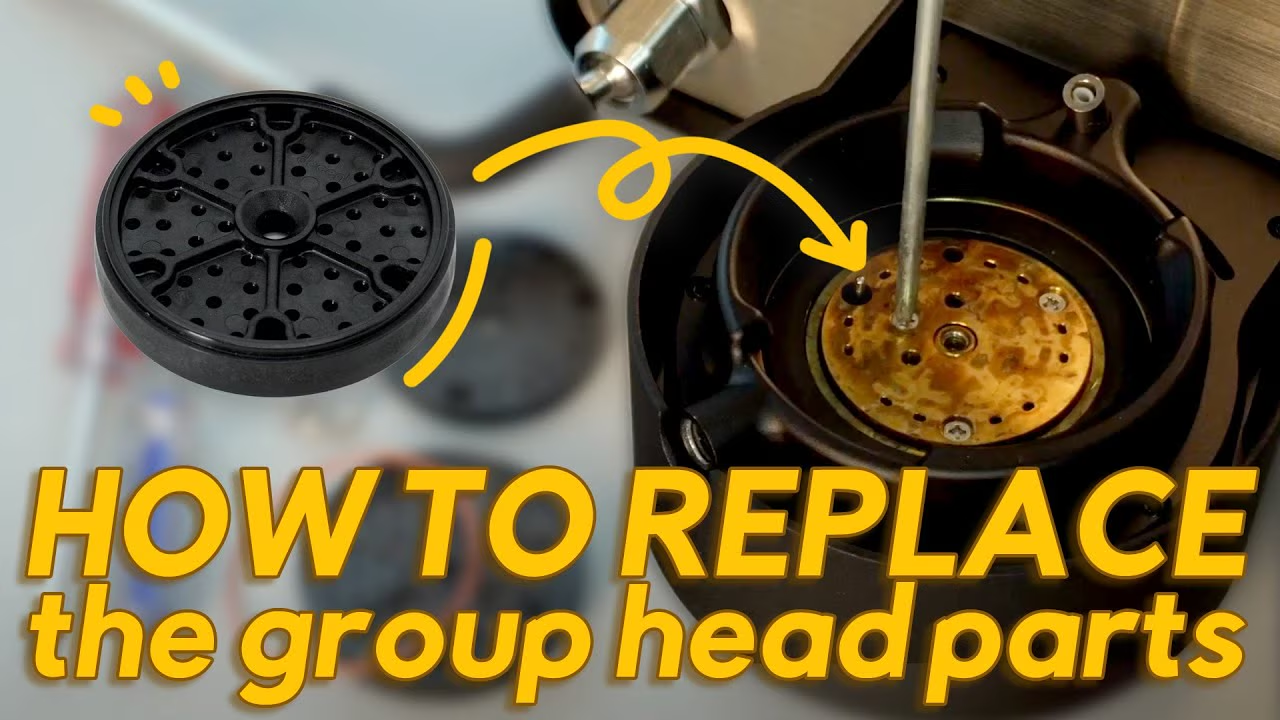
5.4. So ersetzen Sie die Brühkopfteile mit den V2-Teilen
Hier finden Sie eine leicht verständliche Anleitung, wie Sie die Teile des Brühkopfs Ihrer Decent Espressomaschine aufrüsten können. Bei diesem Vorgang werden Ihre älteren, anlaufanfälligen Messingkomponenten durch das neue, verbesserte Set ersetzt und das System auf benutzerfreundliche Torx-Schrauben umgestellt.
Benötigtes Werkzeug
Schritt 1: Demontage der alten Teile
Schritt 2: Den verbesserten oberen Block einbauen
Schritt 3: Montage des Duschhalters und des Duschsiebs
Tipp für die zukünftige Reinigung
Sobald dieses Upgrade abgeschlossen ist, lassen sich zukünftige Wartungsarbeiten wesentlich schneller durchführen. Sie können genau dieselben Schritte in umgekehrter Reihenfolge befolgen und dabei Ihre neuen Torx-Schraubenzieher verwenden, um den Brühkopf schnell auseinanderzunehmen, Kaffeeöle zu entfernen und ihn in weniger als einer Minute wieder zusammenzusetzen!
Hier finden Sie ein Video zur Montage der V2-Teile des Brühkopfs
6. Fehlerbehebung: Problem oder nicht?
6.1. Lautstarker Start im Winter
Anwender, die ihre Maschine im Winter oder an kalten Morgenstunden verwenden, stellen möglicherweise fest, dass der Startvorgang bei niedrigen Temperaturen lauter ist.
Sie hören, wie die Vibrationspumpen laufen, und möglicherweise auch ein klirrendes Geräusch, wenn Wasser zurück in den Wassertank spritzt.
Keine Sorge: Wenn die Wassertemperatur unter 20 °C (68 °F) liegt, leitet die Decent Espressomaschine das Wasser aus dem Wassertank möglicherweise durch den Wassererhitzer, um dessen Temperatur zu erhöhen.
Zum Erhitzen des Wassers steht während der Zubereitung eines Espressos nur eine begrenzte Menge an elektrischer Energie zur Verfügung, und wenn das Wasser sehr kalt ist, können wir möglicherweise nicht die von Ihnen gewünschte Durchflussrate und Temperatur erreichen. Deshalb erwärmen wir das Wasser bei Bedarf leicht vor.
Sobald wieder wärmeres Wetter einkehrt, wird die Decent Espressomaschine morgens wieder relativ geräuschlos auf Betriebstemperatur kommen.
Sehen Sie sich dieses Video an, um das Geräusch beim Aufwärmen zu hören.

6.2. Laute Pumpen aufgrund von Luftblasen
Luftblasen in den Schläuchen können dazu führen, dass Ihre Pumpen ziemlich laut werden. Als wir den Grund dafür untersuchten, stellten wir fest, dass ein verschmutzter Filter im Wasseransaugschlauch die Ursache sein kann.
Sie können diesen Filter herausziehen. Er wird lediglich durch leichten Druck gehalten.
Reinigen Sie ihn mit einem Zitronensäurebad und Spülmittel.
Dadurch verschwinden die Blasen und die Pumpen laufen leiser.
Beachten Sie, dass ein verschmutzter Ansaugfilter auch zu einem geringeren Wasserdurchfluss führen kann, als erwartet, da die Pumpe ein Luft-Wasser-Gemisch fördert und unsere Berechnungen daher nicht mehr stimmen.
Dieser verschmutzte Filter könnte zudem die Temperaturgenauigkeit beeinträchtigen, da bei jedem Pumpenhub weniger Wasser gefördert wird als erwartet und unsere Algorithmen somit falsche Daten erhalten.
Auf Diaspora finden Sie ein sehr kurzes Video, das Ihnen zeigt, wie Sie diesen Filter herausnehmen können.
6.3. Geräusch beim Ende eines Brühvorgangs durch spontanes Aufkochen
Es gibt noch ein weiteres Geräusch, das Sie vielleicht beunruhigend finden, das aber eigentlich harmlos ist.
Es handelt sich um Wasser, das heißer als der Siedepunkt ist und am Ende eines Brühvorgangs ausgespült wird. Normalerweise würde es auf eine Temperatur unterhalb des Siedepunkts abgekühlt werden, doch da der Brühvorgang beendet ist, wird es abgeleitet. Dieses extrem heiße Wasser stand unter Druck und kochte daher nicht. Wenn es auf Atmosphärendruck abgelassen wird, verwandelt es sich spontan in Dampf und verursacht dieses Geräusch.
Sie können dieses Geräusch in diesem Video hören

6.4. Probleme beim Laden über USB (Tablet hält den Ladezustand nicht oder schaltet sich aus)
Wir haben hin und wieder Probleme beim Laden über USB festgestellt. Im Laufe der Zeit haben wir mehrere Versionen von USB-Kabeln getestet, von V1 (so viele Ausfälle…) über V2 bis hin zu V3, sodass Probleme mit USB-Kabeln heute weitaus seltener auftreten als früher. Da jedoch einige Probleme weiterhin bestehen, möchten wir Ihnen erklären, wie Sie Fehler bei der USB-Ladefunktion beheben können, falls Probleme auftreten.
Bitte beachten Sie: Sollten das USB-Ladegerät und der Anschluss einwandfrei funktionieren, liegt möglicherweise ein anderes, selteneres Problem vor.
So überprüfen Sie, ob das Problem durch Ihr USB-Kabel verursacht wird (was die häufigste Ursache dafür ist, dass Tablets den Geist aufgeben):
6.4.1. Haftungsausschluss
6.4.2. USB-Kabel
Ein defektes oder beschädigtes USB-Kabel ist die häufigste Ursache für Probleme beim Laden des Tablets. Glücklicherweise lässt sich dies sehr einfach überprüfen.
Schritt 1: Test mit externer Stromversorgung
Schließen Sie das USB-Kabel direkt an ein Ladegerät oder den USB-Anschluss eines Computers an und überprüfen Sie anschließend die Akkuanzeige des Tablets.
Schritt 2: Auswertung der Ergebnisse
Wenn das Symbol sichtbar ist, das Tablet aber dennoch an Akkuleistung zu verlieren scheint, müssen Sie die Akku-Protokolle des Systems überprüfen:


Sollte Ihre Akkuanzeige auch während des Ladevorgangs weiter sinken, machen Sie bitte einen Screenshot der Anzeige und senden Sie uns Ihre Fotos oder Videos, damit wir Ihnen weiterhelfen können.
6.4.3. Der USB-Anschluss der Maschine
Der USB-Anschluss an der Maschine dient nur einem Zweck: dem Aufladen des montierten Tablets. Die DE1-Maschine verfügt über keine physische Datenverbindung zum Tablet. Stattdessen kommunizieren beide Geräte ausschließlich über Bluetooth.
Wichtiger Hinweis: Für diesen Test muss Ihre Espressomaschine eingeschaltet sein, darf jedoch NICHT aktiv in Betrieb sein (keinen Espresso brühen, keine Dampffunktion verwenden, nicht spülen und kein heißes Wasser ausgeben).
Schrittweise Anleitung für den Test
Nächste Schritte
Sobald der Test läuft, schauen Sie im vorherigen Abschnitt nach, um Ihre Ergebnisse auszuwerten.
6.4.4. USB-Anschluss des Tablets
Ein defekter USB-Anschluss am Tablet selbst ist zwar äußerst selten, dennoch sollte diese Möglichkeit ausgeschlossen werden.
Testverfahren
Nächste Schritte
Bewerten Sie die Ergebnisse anhand Ihrer Beobachtungen unter Verwendung der zuvor beschriebenen Kriterien.
Sobald Sie diese Tests abgeschlossen haben, sollten Sie eine klarere Vorstellung davon haben, wo das Problem liegt. Bitte wenden Sie sich an uns und teilen Sie uns Ihre Erkenntnisse mit, indem Sie uns ein Video senden oder einen Videoanruf vereinbaren, um uns das betroffene Teil zu zeigen. Daraufhin werden wir das Problem für Sie umgehend durch einen Austausch oder eine Reparatur beheben!
john created 2026/10/27, john updated 2026/11/05